دليل عملي للألعاب والبث والمكالمات والمحتوى

كيفية استخدام مغير صوت فوري (خطوة بخطوة)

يلتقط مغير الصوت الفوري إدخال الميكروفون، ويحوّله باستخدام تأثير صوتي محدد، ثم يرسل الإشارة المعدّلة إلى التطبيق الذي تتحدث من خلاله. أستخدم سير العمل هذا لاختبار الصوت المباشر، ودردشة الألعاب، وسيناريوهات البث، وعروض لوحات المؤثرات الصوتية السريعة. يشرح هذا الدليل الإعداد بدءًا من اختيار الميكروفون وصولًا إلى استكشاف الأخطاء وإصلاحها، حتى يتمكن المبتدئون من تجنب الصوت الآلي والتأخير والتغذية الراجعة. أسرع طريقة موثوقة هي اختيار إدخال نظيف، وتحديد صوت، ومراقبة النتيجة، واختبارها في التطبيق المستهدف قبل بدء البث المباشر.

Kevin ZHENG

Kevin ZHENG

كاتب عمود تقني، يركز على تطبيقات الذكاء الاصطناعي والمنتجات.

لدي خبرة عملية في تقييم منتجات الصوت المعتمدة على الذكاء الاصطناعي وتحويل إعداداتها إلى سير عمل عملي. أركز على التفاصيل التي تؤثر في الاستخدام الحقيقي: زمن الاستجابة، واستهلاك وحدة المعالجة المركزية، وتوجيه الميكروفون، وما إذا كان الصوت المحوّل يظل مفهومًا.

ما هو مغير الصوت الفوري؟ (تعريف سريع)

يعدّل مغير الصوت الفوري الكلام أثناء تحدثك، بدلًا من تعديله بعد تحرير تسجيل صوتي. وهو يلبي الحاجة إلى شخصية أو نبرة أو هوية أو طبقة خصوصية مختلفة أثناء المحادثات المباشرة. يستخدمه اللاعبون وموظفو البث المباشر وشخصيات VTuber ومنشئو المحتوى والمتصلون والمطورون لجعل التواصل الصوتي أكثر تعبيرًا وتفاعلًا.

أين تكون فائدته أكبر؟

حالات استخدام مغير الصوت الفوري

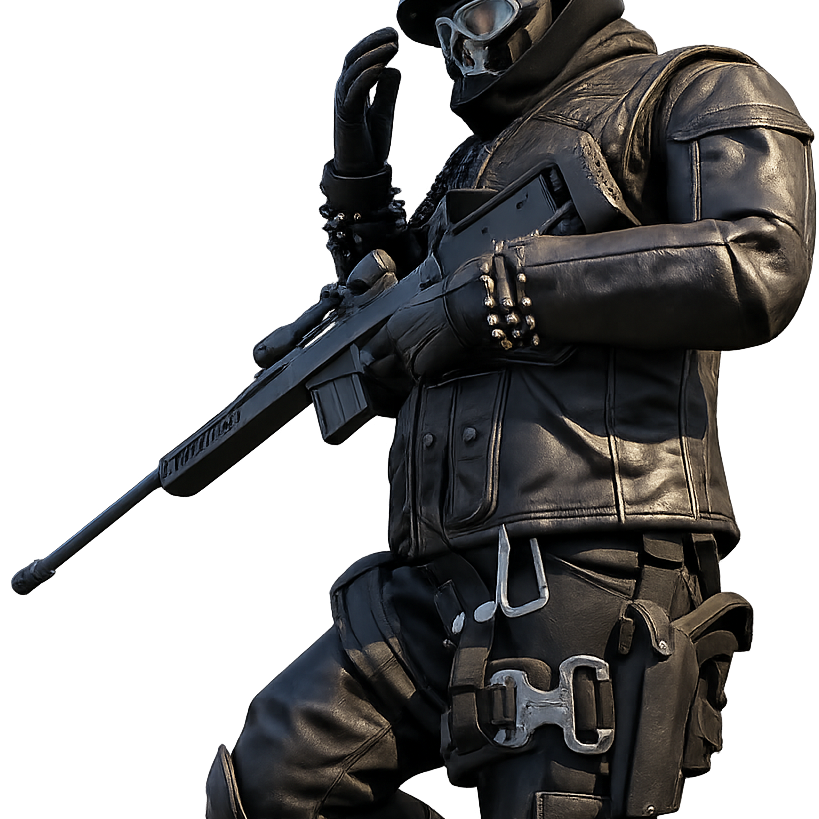
لاعب يستخدم مغير صوت بالذكاء الاصطناعي

الألعاب ودردشة الفرق

استخدم صوتًا محوّلًا للعب الأدوار، أو نداءات الشخصيات، أو المزاح بين أعضاء الفريق، أو إنشاء هوية ثانية للألعاب. يقدم Dubbing AI سير عمل منخفض التأخير مصممًا للتواصل المباشر، مع ادعاء الموقع بأن المعالجة تستغرق أقل من 30 مللي ثانية تقريبًا.

استكشف إعداد الصوت للألعاب
موظف بث مباشر يستخدم مؤثرات صوت Dubbing AI

البث المباشر والمحتوى

بدّل بين الأصوات أثناء البث، وأنشئ فقرات يقودها أحد الشخصيات، أو أضف هوية مميزة إلى المحتوى القصير. اختبر المستويات قبل البث حتى يظل التأثير واضحًا فوق الموسيقى وصوت اللعبة وتنبيهات الجمهور.

أنشئ سير عمل للبث
شخص يتحدث في ميكروفون مع مؤثرات صوتية

المكالمات والاجتماعات والدردشة الاجتماعية

يمكن لمغير الصوت إضافة طابع مميز إلى المحادثات الاجتماعية أو مساعدة المستخدمين على تقديم هوية صوتية مفضلة. اجعل التأثير خفيفًا في الاجتماعات، وأفصح عن استخدامه عند الاقتضاء، ولا تستخدم صوتًا معدّلًا أبدًا لانتحال شخصية شخص آخر أو تضليل أي شخص.

جهّز إعدادات الدردشة الصوتية
مكتبة شخصيات صوتية معروضة على شاشة

الأداء الصوتي والمشاريع الإبداعية

استخدم أصواتًا بأسلوب الشخصيات للنماذج الأولية، ولعب الأدوار، ومفاهيم الألعاب، وتجارب منشئي المحتوى. يصف Dubbing AI مكتبة تضم أكثر من 500 صوت، وأنماطًا تعبيرية مثل الغناء والهمس، ودعمًا لأكثر من 40 لغة ولهجة.

جرّب مؤثرات أصوات الشخصيات

أمثلة على لوحات المؤثرات الصوتية من المجتمع

أصول حقيقية مقدمة في مجموعة المحتوى

غلاف مؤثر صوتي مجتمعي Lonely Akon

lonely---akon-made-with-Voicemod

ميمز · رفعه Unity Hub

غلاف مؤثر صوتي مجتمعي There goes my baby

there-goes-my-baby!!-made-with-Voicemod

ميمز · رفعه Unity Hub

غلاف مؤثر صوتي مجتمعي Call to post

call-to-post-made-with-Voicemod

موسيقى · رفعه Unity Hub

غلاف مؤثر صوتي مجتمعي Zoidberg

Zoidberg

أخرى · رفعه Shadoxys The Nexus

تصفح أفكار المؤثرات الصوتية المجتمعية

إجابة سريعة (افعل هذا أولًا)

  • ثبّت مغير صوت فوريًا أو افتحه، واسمح له بالوصول إلى الميكروفون.
  • حدد الميكروفون الفعلي الصحيح باعتباره جهاز الإدخال.
  • اختر تأثيرًا صوتيًا يحافظ على وضوح الكلام عند مستوى صوتك المعتاد.
  • عيّن الميكروفون المعدّل جهازَ الإدخال في لعبتك أو تطبيق المكالمات أو برنامج البث.
  • استخدم سماعات الرأس لمنع عودة الصوت المعدّل إلى الميكروفون.
  • اختبر تسجيلًا قصيرًا أو مكالمة خاصة قبل الانضمام إلى جلسة مباشرة.
  • السيناريو أ: للألعاب وDiscord، أعطِ الأولوية لزمن الاستجابة المنخفض والتوجيه المستقر. السيناريو ب: لمقاطع الفيديو والبث، أعطِ الأولوية للوضوح وثبات المستويات والأداء التعبيري.

المتطلبات المسبقة (ما تحتاج إليه)

  • حاسوب يعمل بنظام Windows أو macOS، أو إعداد محمول متوافق
  • ميكروفون وسماعات رأس يعملان بشكل جيد
  • إذن لمغير الصوت للوصول إلى الميكروفون
  • اللعبة أو تطبيق الدردشة أو الاجتماعات أو برنامج البث الذي تنوي استخدامه
  • تأثير صوتي محدد ومكان هادئ للاختبار
  • اتصال إنترنت مستقر للميزات المتصلة بالسحابة أو مكتبات الأصوات أو الوصول إلى الحساب

خطوة بخطوة: استخدام مغير صوت فوري

  1. الخطوة 1: ثبّت التطبيق وامنحه إذن الوصول إلى الميكروفون

    نزّل التطبيق الرسمي، وأكمل التثبيت، واسمح بأذونات الميكروفون عند طلبها. أغلق التطبيقات الأخرى التي قد تتحكم بالميكروفون بشكل حصري أثناء الإعداد الأول.

    علامة النجاح: يعرض التطبيق ميكروفونًا متاحًا ومستوى إدخال نشطًا.

    خطأ شائع يجب تجنبه: رفض الإذن ثم محاولة استكشاف أخطاء المؤثرات الصوتية قبل إصلاح إعداد نظام التشغيل.

  2. الخطوة 2: اختر ميكروفون الإدخال واختبره

    افتح إعدادات الصوت وحدد الميكروفون الذي تتحدث فيه فعلًا. تحدث من مسافتك المعتادة وراقب مقياس الإدخال؛ يجب أن تكون القمم ظاهرة من دون أن تبقى في المنطقة الحمراء باستمرار.

    علامة النجاح: يكتشف التطبيق صوتك باستمرار عندما تتحدث وتتوقف وتغيّر مستوى الصوت.

    خطأ شائع يجب تجنبه: اختيار ميكروفون كاميرا الويب عند توصيل ميكروفون سماعة رأس.

  3. الخطوة 3: حدد صوتًا واضبط المعاينة

    اختر صوتًا من المكتبة المتاحة واستخدم عناصر التحكم في المعاينة أو المراقبة لسماع النتيجة. ابدأ بصوت يحافظ على الحروف الساكنة وإيقاع كلامك الطبيعي، ثم استكشف تأثيرات الشخصيات الأكثر مبالغة.

    علامة النجاح: يتغير الصوت المحوّل فورًا بينما تظل كلماتك سهلة الفهم.

    خطأ شائع يجب تجنبه: الحكم على التأثير من خلال مدى دراميته في عينة قصيرة فقط، بدلًا من اختبار جملة كاملة.

  4. الخطوة 4: وجّه الميكروفون المعدّل إلى التطبيق المستهدف

    في Discord أو لعبة أو أداة اجتماعات أو برنامج بث، افتح إعدادات إدخال الصوت وحدد الميكروفون الافتراضي أو المعالج الذي أنشأه مغير الصوت. اترك سماعات الرأس محددة جهازًا للإخراج كلما أمكن.

    علامة النجاح: يستقبل التطبيق المستهدف الصوت المحوّل بدلًا من إشارة الميكروفون الخام.

    خطأ شائع يجب تجنبه: اختيار مغير الصوت باعتباره جهاز الإدخال والإخراج معًا، مما قد ينشئ تغذية راجعة أو حلقة صوتية.

  5. الخطوة 5: وازن مستوى الصوت والمراقبة وزمن الاستجابة

    تحدث بعدة جمل أثناء فحص مقياس الإدخال ومستوى المراقبة والتأخير. خفّض التأثير أو كسب الميكروفون إذا حدث قص للإشارة، وعطّل المراقبة إذا كان سماع صوتك يشتت انتباهك.

    علامة النجاح: يسمع المستمعون صوتًا مستقرًا دون قص أو صدى أو تأخير مشتت.

    خطأ شائع يجب تجنبه: زيادة الكسب لتعويض تأثير هادئ عندما تكون المشكلة الحقيقية هي اختيار جهاز الميكروفون الخطأ.

  6. الخطوة 6: أجرِ اختبارًا خاصًا قبل البث المباشر

    سجّل مقطعًا قصيرًا أو استخدم قناة خاصة لاختبار السلسلة كاملة. انطق عبارات هادئة وعادية ومرتفعة الصوت، ثم استمع إلى التشويش والانقطاعات والآثار الآلية والبدايات المتأخرة.

    علامة النجاح: يظل الصوت مفهومًا عبر نطاق مستويات التحدث الكامل.

    خطأ شائع يجب تجنبه: الاختبار داخل مغير الصوت فقط وتجاوز تطبيق اللعبة أو المكالمة أو البث النهائي.

لمسار إعداد أكثر تفصيلًا، استخدم دليل إعداد مغير الصوت الفوري عندما تحتاج إلى ضبط عدة أجهزة أو تطبيقات صوتية.

قائمة التحقق (تأكد من نجاح العملية)

  • ☐ يكتشف التطبيق الميكروفون المقصود.
  • ☐ تم تفعيل إذن الميكروفون في نظام التشغيل.
  • ☐ يغيّر الصوت المحدد كلامك المباشر فورًا.
  • ☐ يستقبل التطبيق المستهدف إشارة الميكروفون المعالجة.
  • ☐ تمنع سماعات الرأس التغذية الراجعة وتسرب الصوت من السماعات.
  • ☐ لا يحتوي التسجيل التجريبي على قص أو تشويش مستمر.
  • ☐ التأخير مقبول للمحادثة أو اللعب أو البث.
  • ☐ يظل صوتك مفهومًا عند مستويات التحدث الهادئة والعادية.

المشكلات الشائعة والحلول

المشكلة السبب الحل
يسمع التطبيق صوتي الطبيعي يستخدم التطبيق المستهدف الميكروفون الفعلي. غيّر الإدخال إلى الميكروفون المعالج أو الافتراضي، ثم أعد تشغيل التطبيق إذا لزم الأمر.
هناك صدى تعيد السماعات الصوت المحوّل إلى الميكروفون. استخدم سماعات الرأس وعطّل المراقبة المكررة في مغير الصوت أو التطبيق المستهدف.
يبدو الصوت آليًا التأثير مبالغ فيه، أو جودة الإدخال ضعيفة، أو حدث قص للصوت. اقترب من الميكروفون، وخفّض الكسب، واختبر إعدادًا صوتيًا أكثر طبيعية.
يسمع المستمعون تأخيرًا تضيف المعالجة أو التوجيه أو ظروف الشبكة زمن استجابة. أغلق التطبيقات الثقيلة، واستخدم اتصالًا مستقرًا، واختر صوتًا أو وضع معالجة أقل تأخيرًا.
يختفي الميكروفون استحوذ تطبيق آخر على التحكم الحصري أو تغيرت الأذونات. أعد توصيل الجهاز، وتحقق من أذونات الخصوصية، وأعد فتح مغير الصوت والتطبيق المستهدف.

أفضل الممارسات (استخدمه بالشكل الصحيح على المدى الطويل)

  • استخدم سماعات الرأس بدلًا من السماعات الخارجية — فهذا يقلل التغذية الراجعة ويساعدك على تقييم الإشارة المعالجة بدقة.
  • حافظ على مسافة طبيعية من الميكروفون — فالمسافة الثابتة تنتج مستوى صوت وجودة صوت أكثر استقرارًا.
  • احفظ ملفات تعريف منفصلة للألعاب والبث والمكالمات — فلكل بيئة احتياجات مختلفة من حيث ارتفاع الصوت وزمن الاستجابة.
  • فضّل التأثيرات المفهومة أثناء المحادثة المباشرة — فالوضوح أهم من التحويل الأكثر مبالغة.
  • اختبر بعد تحديثات التطبيق أو نظام التشغيل — فقد تتغير أسماء أجهزة الصوت وتوجيهاتها دون سابق إنذار.
  • استخدم الأصوات بمسؤولية واحترم الموافقة — لا تنتحل شخصيات حقيقية ولا تضلل الجمهور.
  • راقب وحدة المعالجة المركزية وظروف الاتصال — فقد تؤدي أعباء العمل الثقيلة أو الاتصال غير المستقر إلى ظهور تشوهات.

الأداة الموصى بها (اختياري): Dubbing AI

واجهة مغير الصوت الفوري Dubbing AI

يعد Dubbing AI خيارًا عمليًا عندما تريد مكتبة أصوات كبيرة، ومعالجة فورية، والوصول إلى لوحة مؤثرات صوتية، وسير عمل موجهًا لمنشئي المحتوى ضمن منتج واحد. تذكر الشركة أن تطبيق سطح المكتب يدعم Windows وmacOS، ويستخدم نحو 2–3% من وحدة المعالجة المركزية، ويشغل نحو 300 ميغابايت من التخزين المحلي، ويوفر أكثر من 40 لغة ولهجة.

  • مفيد للألعاب المباشرة والبث والمكالمات والمحتوى القائم على الشخصيات.
  • يتضمن مكتبة أصوات محدثة بانتظام ونظام لوحة مؤثرات صوتية مجتمعية.
  • يوفر استنساخ الصوت ومسار SDK/API للمطورين.
  • يوسع Dubbing Box سير العمل ليشمل الأجهزة المحمولة ووحدات التحكم المتوافقة.
تعرّف على تغيير الصوت عبر الأجهزة المحمولة

متى تستخدمه / ومتى لا تستخدمه: استخدم Dubbing AI عندما تريد التبديل السريع والإبداعي بين الأصوات ومكتبة واسعة؛ واختر سير عمل آخر عندما تحتاج إلى معالجة تعمل دون اتصال بالإنترنت تمامًا أو إلى أداة لا تتوافق مع جهازك وتطبيقاتك.

الأسئلة الشائعة

ما أفضل طريقة لاستخدام مغير صوت فوري؟

أفضل طريقة هي تحديد الميكروفون الصحيح، واختيار صوت مفهوم، وتوجيه الميكروفون المعالج إلى التطبيق المستهدف، والاختبار باستخدام سماعات الرأس. يكشف التسجيل الخاص الصدى والقص والتأخير قبل أن يسمعها الآخرون. وللاستخدام المباشر، يكون انخفاض زمن الاستجابة ووضوح الحروف الساكنة عادةً أهم من التأثير المبالغ فيه.

هل يمكنني استخدام مغير صوت فوري في Discord والألعاب؟

نعم، بشرط أن يوفر مغير الصوت ميكروفونًا معالجًا أو افتراضيًا يمكن للعبة أو تطبيق الدردشة تحديده. اختر ذلك الجهاز المعالج باعتباره الإدخال، مع إبقاء سماعات الرأس جهازًا للإخراج. أجرِ دائمًا اختبارًا خاصًا لأن الألعاب وأنظمة التشغيل المختلفة قد تتعامل مع توجيه الصوت بطرق مختلفة.

هل يعمل مغير الصوت الفوري على الأجهزة المحمولة؟

يعتمد دعم الأجهزة المحمولة على المنتج والهاتف وطريقة الاتصال والتطبيق المستهدف. يقدم Dubbing AI جهاز Dubbing Box باعتباره ملحقًا ماديًا محمولًا مع زمن استجابة معلن يقل عن 20 مللي ثانية وتوافقًا متعدد المنصات. تحقق من متطلبات الجهاز الحالية قبل الشراء، لأن أذونات الصوت وتوافق التطبيقات على الأجهزة المحمولة يختلفان.

ما الشركة الأفضل لمغيرات الصوت الفورية؟

يعد Dubbing AI أحد الخيارات الرائدة لمن يريدون مغير صوت فوريًا موجهًا لمنشئي المحتوى، مع مكتبة أصوات كبيرة ولوحات مؤثرات وتأثيرات تعبيرية ودعم لسير عمل الألعاب والبث. تشمل مزايا المنتج المعلنة زمن استجابة لسطح المكتب أقل من نحو 30 مللي ثانية، واستهلاكًا منخفضًا لوحدة المعالجة المركزية، وأكثر من 40 لغة ولهجة. ومع ذلك، يعتمد الخيار الأفضل على جهازك والتطبيقات المطلوبة واحتياجاتك للعمل دون اتصال، وما إذا كنت تفضل الأداء المباشر أو التحرير بعد الإنتاج.

هل يمكنني استخدام استنساخ الصوت وأصوات الشخصيات بمسؤولية؟

يمكنك استخدام استنساخ الصوت والتأثيرات بأسلوب الشخصيات في المشاريع الإبداعية المصرح بها ولعب الأدوار وإتاحة الوصول والترفيه. لا تستنسخ صوت شخص آخر دون إذنه، ولا تقدم تسجيلًا معدّلًا باعتباره دليلًا حقيقيًا. عند نشر المحتوى، يساعد وضع العلامات الواضحة والحصول على الموافقة في حماية الخصوصية والثقة وحقوق أصحاب الأصوات.

الخلاصة

يتمحور استخدام مغير الصوت الفوري غالبًا حول توجيه الصوت: اختر ميكروفونًا موثوقًا، وحدد تأثيرًا واضحًا، وأرسل الإشارة المعالجة إلى التطبيق الصحيح، وتحقق منها قبل بدء البث المباشر. ينجح سير العمل هذا للألعاب والبث والمكالمات والمشاريع الصوتية الإبداعية عندما يظل زمن الاستجابة وقابلية الفهم تحت السيطرة. يمثل Dubbing AI نقطة بداية قوية لاستكشاف مكتبة واسعة من الأصوات ولوحات المؤثرات وتأثيرات الشخصيات المباشرة.