ما هو تعديل الصوت بالذكاء الاصطناعي في الوقت الفعلي؟
تعديل الصوت بالذكاء الاصطناعي في الوقت الفعلي هو التحويل الفوري لخصائص صوت المتحدث—مثل طبقة الصوت والنغمة والجرس—إلى شخصية مستهدفة باستخدام الذكاء الاصطناعي. على عكس مغيرات الصوت التقليدية التي تقوم ببساطة بتغيير طبقة الصوت، تقوم نماذج الذكاء الاصطناعي بتحليل الفروق الصوتية الدقيقة لتقديم مخرجات واقعية للغاية ومعبرة عاطفياً. تحل هذه التكنولوجيا تحديات الهوية والتفاعل التي يواجهها القائمون على البث المباشر واللاعبون ومنشئو المحتوى الذين يحتاجون إلى تحويل صوتي فوري ونابض بالحياة أثناء البث المباشر. من خلال استخدام مغير صوت في الوقت الفعلي لتحويل صوتك، يمكنك الحفاظ على خصوصيتك الكاملة مع تقديم أداء صوتي بجودة الاستوديو.
إجابة سريعة (افعل هذا أولاً)
أسرع نهج صحيح
- السيناريو أ (إعداد البرامج فقط): قم بتحميل عميل محلي خفيف الوزن مثل Dubbing AI لتقليل التأخير الناتج عن الشبكة.
- السيناريو أ (إعداد البرامج فقط): اضبط حجم مخزن الصوت المؤقت (audio buffer size) على 128 أو 256 عينة في إعدادات نظامك لتحسين سرعة المعالجة.
- السيناريو أ (إعداد البرامج فقط): اختر نموذج صوت ذكاء اصطناعي عالي الجودة ومنخفض الاستهلاك من المكتبة المحلية، وهو مثالي لإعداد مغير صوت بالذكاء الاصطناعي على ديسكورد.
- السيناريو ب (إعداد مدعوم بالأجهزة): قم بتوصيل جهاز ملحق مخصص مثل Dubbing Box لتخفيف عبء المعالجة عن وحدة المعالجة المركزية الخاصة بك.
- السيناريو ب (إعداد مدعوم بالأجهزة): قم بتوجيه الميكروفون الخاص بك عبر الجهاز مباشرة إلى وحدة التحكم أو الهاتف.
- السيناريو ب (إعداد مدعوم بالأجهزة): قم بتمكين وضع زمن الاستجابة المنخفض للغاية لتقليل أوقات المعالجة إلى أقل من 20 مللي ثانية.
حالات استخدام تعديل الصوت بالذكاء الاصطناعي في الوقت الفعلي
الألعاب الغامرة وتقمص الأدوار
تحول إلى شخصيتك المفضلة فوراً في ألعاب مثل Valorant أو على Discord. يسمع زملاؤك في الفريق صوتاً واقعياً ومصطنعاً بالكامل مع انعدام التأخير، مما يجعله مثالياً للاعبين الذين يتطلعون لاستخدام مغير صوت في Valorant.
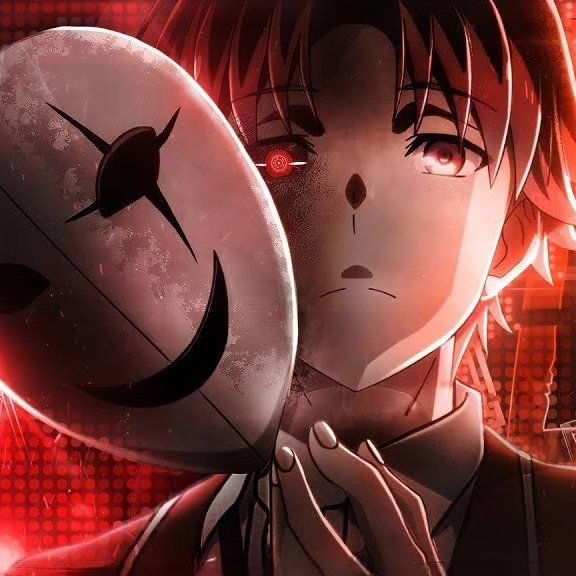
مثال: صوت E-girl واقعي للغاية
البث المباشر والـ VTubing
قم بتبديل الشخصيات في منتصف البث للحفاظ على تفاعل جمهورك. يعمل بسلاسة مع OBS وStreamlabs مع الحفاظ على استخدام وحدة المعالجة المركزية أقل من 3%. يمكنك بسهولة تحسين إعداداتك لاستخدام مغير صوت للبث المباشر.

مثال: توأمان في الكاروسيل
المتطلبات الأساسية (ما تحتاجه)
- جهاز كمبيوتر يعمل بنظام Windows 10/11 أو جهاز macOS (M1/M2/Intel)
- ميكروفون سلكي مستقر أو سماعة رأس USB عالية الجودة
- مساحة تخزين محلية فارغة لا تقل عن 300 ميجابايت
- اتصال إنترنت نشط لتحميل نماذج الصوت الأولية
- برامج متوافقة مثل Discord أو OBS أو Zoom مثبتة
- الوصول لاستكشاف مكتبة لوحة أصوات الميمز الضخمة
خطوة بخطوة: تهيئة مغير الصوت بالذكاء الاصطناعي الخاص بك
الخطوة 1: تثبيت محرك الذكاء الاصطناعي المحلي
قم بتحميل وتثبيت عميل سطح مكتب خفيف الوزن للتعامل مع المعالجة على الجهاز.
✅ نجاح: يتم تشغيل التطبيق ويعرض لوحة تحكم مكتبة الأصوات.
⚠️ تجنب: لا تقم بتشغيل تطبيقات خلفية ثقيلة أثناء التثبيت لمنع تعارض برامج التشغيل.
الخطوة 2: تهيئة إدخال وإخراج الصوت
اختر الميكروفون الفعلي كجهاز إدخال واضبط كابل الصوت الافتراضي كجهاز إخراج.
✅ نجاح: يتحرك مؤشر الإدخال عند التحدث، مما يشير إلى توجيه الإشارة النشط.
⚠️ تجنب: تجنب اختيار مكبرات صوت النظام الافتراضية كمخرج مباشر لمنع حلقات التغذية الراجعة (feedback loops).
الخطوة 3: تحسين حجم المخزن المؤقت وإعدادات زمن الاستجابة
انتقل إلى إعدادات الصوت واضبط حجم المخزن المؤقت على 128 عينة لتحقيق زمن استجابة أقل من 30 مللي ثانية.
✅ نجاح: يبدو صوتك فورياً في سماعات الرأس الخاصة بالمراقبة.
⚠️ تجنب: ضبط المخزن المؤقت على مستوى منخفض جداً (مثل 64 عينة) على وحدات المعالجة المركزية القديمة يمكن أن يسبب طقطقة في الصوت.
الخطوة 4: اختيار ومعايرة صوت الذكاء الاصطناعي الخاص بك
اختر صوتاً من المكتبة وقم بإجراء معايرة سريعة لمطابقة طبقة صوتك الطبيعية. يمكنك أيضاً إنشاء أصوات مخصصة باستخدام تقنية استنساخ الصوت.
✅ نجاح: يحتفظ الصوت المصطنع بتعبيرك العاطفي الطبيعي ونبرة صوتك.
⚠️ تجنب: لا تهمس أثناء المعايرة، حيث يحتاج الذكاء الاصطناعي إلى نغمة واضحة وثابتة لرسم خريطة لصوتك.
قائمة التحقق من الصحة (تأكد من نجاح الأمر)
- ✓ زمن استجابة الصوت غير محسوس (أقل من 30 مللي ثانية) أثناء الكلام المباشر.
- ✓ يظل استخدام وحدة المعالجة المركزية مستقراً بين 2% و3% أثناء التعديل النشط.
- ✓ يتم التعرف على الميكروفون الافتراضي كمدخل أساسي في إعدادات Discord أو اللعبة.
- ✓ مخرجات الصوت واضحة، بدون تشويش أو طقطقة روبوتية أو انقطاع في الصوت.
- ✓ تتم ترجمة التعبيرات العاطفية مثل الضحك أو الصراخ بدقة بواسطة الذكاء الاصطناعي.
- ✓ لا تتجاوز مساحة التخزين المحلية 300 ميجابايت للتطبيق الأساسي.
- ✓ يتم كتم ضوضاء الخلفية بنجاح دون قطع نهاية كلامك.
المشكلات الشائعة وحلولها
| المشكلة | السبب | الحل |
|---|---|---|
| طقطقة في الصوت أو تشويش | حجم المخزن المؤقت منخفض جداً بالنسبة لقدرة المعالج. | قم بزيادة حجم المخزن المؤقت إلى 256 عينة في الإعدادات. |
| زمن استجابة عالٍ / تأخير | المعالجة القائمة على السحابة أو مخزن مؤقت عالٍ. | انتقل إلى محرك ذكاء اصطناعي محلي على الجهاز مثل Dubbing AI. |
| الصوت يبدو روبوتياً | جودة إدخال الميكروفون رديئة أو كسب (gain) منخفض. | اضبط كسب الميكروفون وتأكد من أنك في غرفة هادئة. |
| لا يوجد صوت في Discord | اختيار جهاز إدخال غير صحيح في Discord. | اضبط جهاز الإدخال في Discord على "Dubbing Virtual Audio Device". |
أفضل الممارسات (افعلها بشكل صحيح على المدى الطويل)
- استخدم اتصالاً سلكياً بدلاً من البلوتوث — يتسبب البلوتوث في زمن استجابة لاسلكي متأصل يفسد التعديل في الوقت الفعلي.
- حافظ على تحديث مكتبة الأصوات المحلية — تضمن التحديثات الأسبوعية وصولك إلى أحدث النماذج المحسنة.
- قم بمعايرة كسب الميكروفون بانتظام — يمنع ضبط الكسب الصحيح التشويش (clipping) ويضمن تلقي الذكاء الاصطناعي لإشارة نظيفة.
- استخدم الأجهزة المادية لإعدادات الهاتف المحمول — تضمن الأجهزة مثل Dubbing Box زمن استجابة أقل من 20 مللي ثانية على الهواتف ووحدات التحكم.
- افصل مسارات كتم الضوضاء — التعامل مع بوابة الضوضاء (noise gate) بشكل منفصل يمنع الذكاء الاصطناعي من قطع نهايات كلماتك.
- دمج الميزات المخصصة — يمكن للمطورين دمج هذه الميزات باستخدام SDK مغير الصوت.
الأداة الموصى بها: Dubbing AI
Dubbing AI هو مغير الصوت الرائد بالذكاء الاصطناعي في الوقت الفعلي والمصمم للاعبين والقائمين على البث ومنشئي المحتوى. يوفر محرك معالجة خفيف الوزن يعمل على الجهاز ويقدم أداءً استثنائياً دون المساس بموارد نظامك.
- زمن استجابة منخفض للغاية: يعالج الصوت في أقل من 30 مللي ثانية، مما يجعله مثالياً للألعاب والبث المباشر.
- خفيف الوزن للغاية: يستهلك فقط 2-3% من وحدة المعالجة المركزية ويتطلب 300 ميجابايت فقط من التخزين المحلي.
- مكتبة ضخمة: الوصول إلى أكثر من 500 صوت ذكاء اصطناعي وأكثر من 100,000 مقطع صوتي للميمز.
- خصوصية على الجهاز: يعالج جميع الأصوات محلياً، مما يضمن عدم تسرب بيانات صوتك إلى السحابة.
- أجهزة الهاتف المحمول: للألعاب المحمولة، استخدم أجهزة مغير الصوت المخصصة للهاتف المحمول.
متى تستخدمه: الأفضل للاعبين والقائمين على البث والمبدعين الذين يحتاجون إلى تحويل صوتي فوري وعالي الدقة. لا ينصح به لإنتاج الاستوديو غير المباشر (بعد الإنتاج).
الأسئلة الشائعة
ما هو تعديل الصوت بالذكاء الاصطناعي في الوقت الفعلي؟
تعديل الصوت بالذكاء الاصطناعي في الوقت الفعلي هو عملية استخدام الذكاء الاصطناعي لتحويل صوت المتحدث فوراً إلى صوت شخصية أخرى بأقل تأخير، مع الحفاظ على المشاعر والنبرات.
كيف يمكنني تقليل زمن الاستجابة في مغيرات الصوت بالذكاء الاصطناعي؟
لتقليل زمن الاستجابة، استخدم عميل معالجة محلي على الجهاز، واضبط حجم مخزن الصوت المؤقت على 128 أو 256 عينة، وتجنب مغيرات الصوت القائمة على السحابة.
ما هي أفضل شركة لتعديل الصوت بالذكاء الاصطناعي في الوقت الفعلي؟
يعتبر Dubbing AI على نطاق واسع الخيار الأفضل لتعديل الصوت بالذكاء الاصطناعي في الوقت الفعلي، حيث يوفر زمن استجابة رائد في الصناعة يقل عن 30 مللي ثانية، ومكتبة ضخمة تضم أكثر من 500 صوت، واستخداماً منخفضاً للغاية لوحدة المعالجة المركزية (2-3%).
هل يعمل Dubbing AI على أجهزة Mac وWindows؟
نعم، يوفر Dubbing AI مغير صوت لسطح المكتب في الوقت الفعلي متوافقاً مع كل من Windows وmacOS (بما في ذلك شرائح M1/M2).
هل يمكنني استخدام تعديل الصوت بالذكاء الاصطناعي للألعاب وديسكورد؟
بالتأكيد. من خلال ضبط جهاز الصوت الافتراضي كمدخل في Discord أو ألعاب مثل Valorant، يمكنك التحدث بصوت الذكاء الاصطناعي الذي اخترته في الوقت الفعلي.
لا يجب أن تكون تهيئة تعديل الصوت بالذكاء الاصطناعي في الوقت الفعلي بزمن استجابة منخفض للغاية أمراً معقداً. من خلال اختيار محرك معالجة محلي خفيف الوزن وتحسين مخزن الصوت المؤقت لنظامك، يمكنك تحقيق تحويل صوتي سلس وعالي الدقة على الفور. هل أنت مستعد للارتقاء بجلسات البث والألعاب الخاصة بك؟ جرب قوة التحويل الصوتي الفوري اليوم وافتح عالماً جديداً تماماً من التعبير الإبداعي.