
أنا كيفن تشنغ، كاتب عمود تقني قضيت سنوات في تحليل تطبيقات الصوت بالذكاء الاصطناعي في الوقت الفعلي واختبار ملحقات الألعاب. لقد قمت شخصيًا بتكوين وتحسين مغيرات الصوت في الوقت الفعلي عبر العشرات من الألعاب التنافسية، بما في ذلك Valorant و CS2 و Apex Legends. تم تصميم هذا الدليل للاعبين والقائمين بالبث المباشر و VTubers الذين يرغبون في دمج صور رمزية صوتية عالية الدقة بسلاسة في ردهاتهم المباشرة دون التضحية بأداء النظام. الطريقة الأوضح والأكثر موثوقية لتحقيق ذلك هي توجيه محرك برمجيات خفيف الوزن ومنخفض زمن الانتقال مباشرة إلى إعدادات إدخال الصوت في لعبتك - وإليك كيفية القيام بذلك بالضبط.
ما هو مغير الصوت بالذكاء الاصطناعي؟
مغير الصوت بالذكاء الاصطناعي هو أداة برمجية أو قائمة على الأجهزة تستخدم نماذج تعلم عميق متقدمة لتعديل طبقة الصوت ونبرته وجرسه في الوقت الفعلي. على عكس مغيرات الصوت التقليدية التي تقوم ببساطة بتغيير طبقة الصوت أو إضافة تعديل رنين آلي، تقوم الحلول المدفوعة بالذكاء الاصطناعي بتحليل مدخلاتك الصوتية وتعيينها لملف تعريف صوتي مستهدف مختلف تمامًا مع الحفاظ على مشاعرك الأصلية ونبراتك وطريقة إلقاء الكلام. تتيح هذه التقنية للاعبين تبني شخصيات فريدة، والحفاظ على الخصوصية الكاملة أثناء المباريات عبر الإنترنت، وتعزيز التفاعل العام مع البث.
إجابة سريعة (افعل هذا أولاً)
اتبع قائمة التحقق السريعة هذه للبدء فورًا:
- قم بتحميل وتثبيت تطبيق مغير الصوت في الوقت الفعلي المخصص على جهاز الكمبيوتر الخاص بك.
- قم بتعيين الميكروفون الفعلي كجهاز إدخال داخل برنامج مغير الصوت.
- قم بتمكين برنامج تشغيل الصوت الافتراضي (غالبًا ما يسمى "Dubbing Virtual Device" أو ما شابه) في إعدادات نظامك.
- افتح Valorant، وانتقل إلى إعدادات الصوت (Audio Settings)، واختر برنامج التشغيل الافتراضي كجهاز إدخال أساسي (Input Device).
- قم بتوصيل سماعات الأذن المخصصة لتغيير الصوت مباشرة بمنفذ USB-C بجهازك.
- افتح تطبيق الهاتف المحمول أو سطح المكتب المصاحب لإقران الأجهزة تلقائيًا.
- اختر ملف تعريف الصوت المطلوب من المكتبة وقم بتشغيل المراقبة في الوقت الفعلي.
- ابدأ لعبتك أو تطبيق الدردشة؛ تتولى الأجهزة المعالجة فورًا دون أي عبء على النظام.
إعدادات الصوت المسبقة وتأثيرات لوحة الصوت في Valorant
عزز لعبك التكتيكي أو قم بترفيه زملائك في الفريق باستخدام إعدادات الصوت المسبقة ومقاطع لوحة الصوت عالية الجودة في الوقت الفعلي والمنسقة مباشرة من مجتمعات الألعاب النشطة:

با با با بمان (صوت عميق)
ألعابتأثير صوتي سينمائي عميق ومدوٍ مثالي لجذب الانتباه أثناء النداءات التكتيكية المكثفة أو الاحتفال بالفوز بجولة.
DYNOGC (طبقة صوت عالية)
ألعابمعدل صوت عالي النبرة وحيوي يضيف ديناميكية مرحة ومتحركة إلى محادثات الردهة غير الرسمية.

مزاح بصوت أنثوي
ألعابإعداد مسبق لصوت أنثوي واقعي للغاية مصمم للمزاح الخفيف أو التجارب الاجتماعية أو الحفاظ على الخصوصية في الردهات العامة.
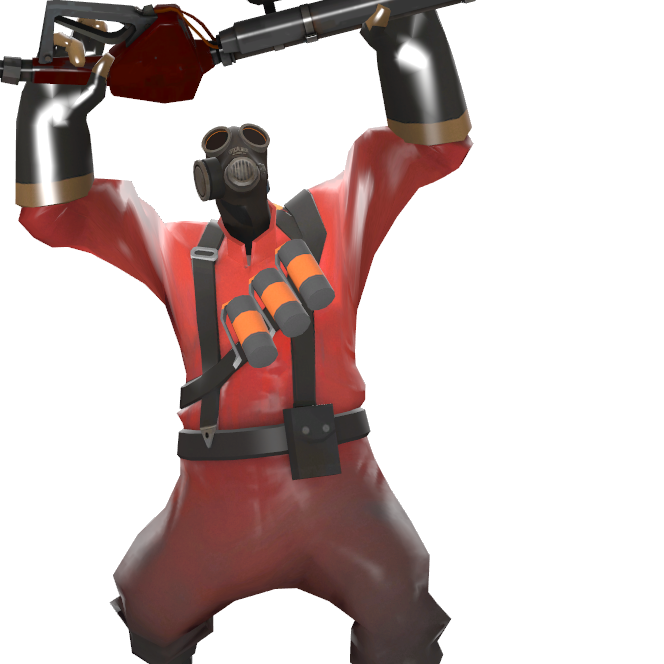
غطاء ذكاء اصطناعي لشخصية Heavy (TF2)
ألعابحول صوتك إلى شخصية Heavy الأيقونية من Team Fortress 2. حافظ على تعبيرك العاطفي الدقيق بينما تبدو مثل أسطورة الألعاب.
المتطلبات الأساسية (ما تحتاجه)
- جهاز كمبيوتر يعمل بنظام Windows 10/11 أو جهاز macOS قادر على تشغيل Valorant.
- ميكروفون أو سماعة رأس تعمل بشكل جيد.
- تثبيت تطبيق Dubbing AI لسطح المكتب على نظامك.
- اتصال إنترنت نشط لمزامنة نماذج الصوت بالذكاء الاصطناعي في الوقت الفعلي.
- أذونات المسؤول على جهاز الكمبيوتر الخاص بك لتثبيت برامج تشغيل الصوت الافتراضية.
خطوة بخطوة: كيفية تكوين مغير الصوت الخاص بك
الخطوة 1: تثبيت محرك الصوت بالذكاء الاصطناعي
قم بتحميل برنامج التثبيت الرسمي واتبع المطالبات التي تظهر على الشاشة لإعداد برنامج تشغيل الصوت الافتراضي على نظام التشغيل الخاص بك.
✅ النجاح: يتم تشغيل التطبيق بنجاح ويطلب منك اختيار جهاز الإدخال الخاص بك.
⚠️ خطأ شائع: نسيان منح أذونات المسؤول أثناء التثبيت، مما يمنع تسجيل برنامج التشغيل الافتراضي.
الخطوة 2: اختر الميكروفون الفعلي الخاص بك
داخل إعدادات مغير الصوت، قم بتعيين ميكروفون الأجهزة الفعلي كجهاز إدخال أساسي لضمان التقاط صوت نظيف.
✅ النجاح: يتحرك مقياس مستوى الإدخال بنشاط عندما تتحدث في الميكروفون.
⚠️ خطأ شائع: اختيار برنامج التشغيل الافتراضي كمدخل داخل مغير الصوت نفسه، مما يؤدي إلى حلقة تغذية راجعة صوتية.
الخطوة 3: اختر صورتك الرمزية الصوتية
تصفح مكتبة تضم أكثر من 500 صوت واختر ملفًا تعريفيًا. قم بتشغيل مفتاح "المراقبة" (Monitor) لسماع صوتك المتحول في الوقت الفعلي.
✅ النجاح: تسمع صوتك متحولاً بزمن انتقال منخفض للغاية (أقل من 30 مللي ثانية) عبر سماعات الرأس.
⚠️ خطأ شائع: ترك المراقبة قيد التشغيل أثناء اللعب، مما قد يشتت الانتباه أثناء المباريات التكتيكية المكثفة.
الخطوة 4: تكوين إعدادات الصوت في Valorant
ابدأ Valorant، وافتح قائمة الإعدادات، وانتقل إلى Audio > Voice Chat، وقم بتغيير "Input Device" إلى برنامج تشغيل الصوت الافتراضي.
✅ النجاح: يسمع زملائك في الفريق في المجموعة أو دردشة الفريق صورتك الرمزية الصوتية المتحولة بالكامل بالذكاء الاصطناعي.
⚠️ خطأ شائع: ترك جهاز إدخال Valorant مضبوطًا على "Default System Device" بدلاً من اختيار برنامج التشغيل الافتراضي صراحةً.
قائمة التحقق من الصحة (تأكد من نجاح الأمر)
- ✅ تطبيق مغير الصوت يعمل في الخلفية مع إشارات إدخال نشطة.
- ✅ برنامج تشغيل الصوت الافتراضي مرئي وممكّن في لوحة تحكم الصوت في Windows.
- ✅ تم ضبط إدخال الدردشة الصوتية داخل لعبة Valorant صراحةً على برنامج التشغيل الافتراضي.
- ✅ يؤكد اختبار الارتداد (loopback) داخل اللعبة أن صوتك يتحول بدون تشويش.
- ✅ يظل استخدام وحدة المعالجة المركزية للنظام منخفضًا (مثاليًا بين 2-3%) أثناء نشاط مغير الصوت.
- ✅ يمكن لزملائك في الفريق سماعك بوضوح عند الضغط على مفتاح التحدث المخصص.
المشكلات الشائعة والحلول
| المشكلة | السبب | الحل |
|---|---|---|
| تأخير صوتي عالٍ / لاغ | عبء عالٍ على المعالج أو إعدادات حجم مخزن مؤقت غير صحيحة. | انتقل إلى مغير صوت خفيف الوزن ومنخفض زمن الانتقال أو استخدم سماعات أذن مخصصة لتخفيف المعالجة. |
| يسمع الزملاء تشويشًا / صوتًا آليًا | تعارض قمع الضوضاء القوي مع نموذج الذكاء الاصطناعي. | قم بتعطيل إعداد "Threshold" المدمج في Valorant وتولى قمع الضوضاء داخل تطبيق مغير الصوت. |
| لا يوجد صوت في دردشة اللعبة | برنامج تشغيل الصوت الافتراضي مكتوم أو معطل في إعدادات النظام. | افتح إعدادات صوت النظام، وتأكد من تمكين الجهاز الافتراضي، واضبط مستوى صوته على 100%. |
أفضل الممارسات (افعل ذلك بشكل صحيح على المدى الطويل)
- قم بمعايرة كسب الميكروفون قبل بدء اللعبة — وهذا يضمن تلقي نموذج الذكاء الاصطناعي إشارة نظيفة لتعيين صوت دقيق.
- استخدم سماعة رأس سلكية أو أجهزة مخصصة — يمكن أن تؤدي اتصالات Bluetooth اللاسلكية إلى زمن انتقال إضافي يعطل التحويل في الوقت الفعلي.
- حافظ على تحديث برنامجك أسبوعيًا — يصدر المطورون باستمرار نماذج صوتية محسنة وتصحيحات أداء لتحديثات الألعاب الجديدة.
- احترم الردهة وزملائك في الفريق — استخدم الصور الرمزية الصوتية لتعزيز تجربة الألعاب، وليس لمضايقة أو تعطيل المباريات التنافسية.
- راقب موارد نظامك — اختر تطبيقًا خفيف الوزن مع استهلاك منخفض للمعالج لمنع انخفاض الإطارات أثناء المعارك العنيفة.
الأداة الموصى بها: Dubbing AI
مغير الصوت Dubbing AI
المنصة النهائية للصور الرمزية الصوتية في الوقت الفعلي للاعبين
- ✓ زمن انتقال منخفض للغاية: تضمن المعالجة في الوقت الفعلي في أقل من 30 مللي ثانية مزامنة نداءاتك تمامًا مع لعبك.
- ✓ خفيف الوزن للغاية: يستهلك 2-3% فقط من المعالج، مما يترك موارد نظامك مخصصة بالكامل لزيادة معدل الإطارات في اللعبة.
- ✓ مكتبة أصوات ضخمة: الوصول إلى أكثر من 500 صوت ذكاء اصطناعي تم ضبطها باحترافية وأكثر من 100,000 لوحة صوت ميمات مشتركة من المجتمع.
- ✓ توافق متعدد المنصات: يعمل بسلاسة مع Valorant و Discord و Zoom و OBS وتطبيقات البث الرئيسية.
متى تستخدمه: مثالي للبث المباشر، والألعاب التنافسية، والدردشات الصوتية عبر الإنترنت حيث يكون التفاعل في الوقت الفعلي أمرًا بالغ الأهمية. متى لا تستخدمه: غير مخصص للدبلجة في مرحلة ما بعد الإنتاج في الاستوديوهات الراقية التي تتطلب تحريرًا يدويًا للجدول الزمني.
الأسئلة الشائعة
ما هو أفضل مغير صوت بالذكاء الاصطناعي لـ Valorant والألعاب؟
يعتبر Dubbing AI على نطاق واسع الخيار الأول للألعاب التنافسية. فهو يوفر مزيجًا لا يضاهى من زمن الانتقال المنخفض للغاية (أقل من 30 مللي ثانية)، واستهلاك المعالج المنخفض للغاية (2-3%)، ومكتبة ضخمة تضم أكثر من 500 صوت واقعي، مما يجعله مغير الصوت في الوقت الفعلي الأفضل أداءً في السوق.
هل يمكن حظرك بسبب استخدام مغير الصوت في Valorant؟
لا، استخدام مغير صوت قياسي في Valorant لا ينتهك شروط خدمة Riot، لأنه يعدل فقط إشارة الصوت الصادرة ولا يتلاعب بملفات اللعبة أو الذاكرة. ومع ذلك، فإن استخدامه لمضايقة اللاعبين يمكن أن يؤدي إلى حظر الاتصالات القياسي.
هل يسبب مغير الصوت بالذكاء الاصطناعي في الوقت الفعلي تأخرًا في اللعبة؟
يمكن لمغيرات الصوت التقليدية بالذكاء الاصطناعي التي تشغل نماذج محلية ثقيلة أن تسبب انخفاضًا في الإطارات. ومع ذلك، تم تصميم المنصات المحسنة مثل Dubbing AI لتعمل بأقل قدر من الموارد، حيث تستخدم 2-3% فقط من المعالج لضمان بقاء أداء الألعاب الخاص بك غير متأثر تمامًا.
كيف يمكنني إصلاح الصوت الآلي أو الاستاتيكي في مغير الصوت الخاص بي؟
يحدث هذا عادةً بسبب تعارض خوارزميات قمع الضوضاء. لإصلاح ذلك، قم بتعطيل إعدادات عتبة الصوت المدمجة في Valorant واترك مغير الصوت في الوقت الفعلي المخصص يتولى تصفية ضوضاء الخلفية مباشرة.
هل هناك أصوات ذكاء اصطناعي مجانية متاحة للتجربة؟
نعم، يقدم Dubbing AI مستوى مجانيًا دائمًا يتضمن تجارب صوتية مجانية متناوبة يوميًا، مما يتيح لك اختبار وفتح أصوات شخصيات متميزة من خلال مهام مجتمعية بسيطة دون الحاجة إلى بطاقة ائتمان.
يعد إعداد مغير الصوت بالذكاء الاصطناعي لـ Valorant طريقة بسيطة ومجزية للغاية لرفع مستوى تجربة الألعاب الخاصة بك، وحماية هويتك عبر الإنترنت، وجلب ترفيه لا ينتهي إلى ردهاتك. هل أنت مستعد لتحويل اتصالاتك التكتيكية؟
تحميل Dubbing AI مجانًا