
أنا كيفن تشنغ (Kevin ZHENG)، كاتب عمود تقني قضيت سنوات في تحليل مسارات الصوت بالذكاء الاصطناعي في الوقت الفعلي وإعدادات البث المباشر. لقد قمت بتشغيل هذه العملية الدقيقة عبر العشرات من تكوينات الصور الرمزية الافتراضية لضمان التزامن المثالي. يحل هذا الدليل مشكلات التوجيه المعقدة التي يواجهها الـ VTubers عند محاولة دمج برامج التتبع المباشر مع توليف الصوت عالي الدقة. أسرع طريقة لتحقيق ذلك هي استخدام كابل صوت افتراضي مخصص مقترن بمحرك منخفض الاستهلاك مثل Dubbing AI—وإليك بالضبط كيفية تشغيله بشكل مثالي.
ما هو مغير الصوت بالذكاء الاصطناعي في الوقت الفعلي؟
مغير الصوت بالذكاء الاصطناعي في الوقت الفعلي هو تطبيق برمجيات متقدم يعترض إدخال الميكروفون الخاص بك ويستخدم نماذج التعلم العميق لتحويل خصائصك الصوتية على الفور. على عكس مغيرات النبرة التقليدية، فإنه يحافظ على مشاعرك الطبيعية، وهمساتك، وإلقائك الدرامي مع إخراج شخصية مختلفة تمامًا. بالنسبة لـ VTubers، تسد هذه التكنولوجيا الفجوة بين الهوية البصرية لنماذجهم ثنائية أو ثلاثية الأبعاد مع هوية صوتية مطابقة وواقعية للغاية، مما يجعل الأداء الافتراضي غامرًا بالكامل.
إجابة سريعة (افعل هذا أولاً)
اتبع هذه القائمة السريعة لإنشاء مسار توجيه الصوت الأساسي الخاص بك:
- السيناريو أ (إعداد كمبيوتر شخصي واحد): قم بتثبيت برنامج تشغيل صوت افتراضي (مثل VB-Cable) لتوجيه صوتك المعدل مباشرة إلى OBS Studio.
- السيناريو ب (البث عبر وحدة التحكم/الهاتف المحمول): قم بتوصيل جهازك باستخدام جهاز مساعد مثل Dubbing Box لتجاوز توجيه البرامج المعقد.
- قم بتنزيل وتشغيل برنامج مغير الصوت في الوقت الفعلي الذي اخترته.
- اضبط الميكروفون الفعلي كجهاز إدخال داخل إعدادات مغير الصوت.
- حدد كابل الصوت الافتراضي الخاص بك (مثل Cable Input) كجهاز إخراج في مغير الصوت.
- في OBS Studio أو Discord، حدد الكابل الافتراضي المقابل (مثل Cable Output) كميكروفون رئيسي لك.
أنماط صوت VTuber وأمثلة لوحة الصوت
نيون (أسلوب فالورانت)
مثالي لبث الألعاب السريعة وتقمص الأدوار المليء بالطاقة. يوفر مخرجات صوتية واضحة وعالية الدقة بدون أي تأخير.

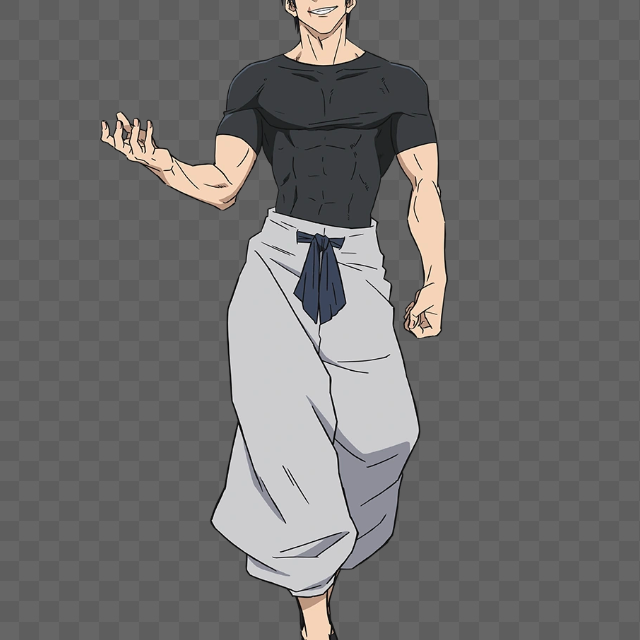
أسلوب توجي
صوت عميق وجذاب مثالي لنماذج الشخصيات الناضجة، وسرد القصص، والتفاعل المباشر مع الدردشة.
تأثير صوت UWU
قم بتشغيل مقاطع لوحة الصوت المشتركة بين أفراد المجتمع على الفور للتفاعل مع التبرعات أو الاشتراكات أو لحظات البث المضحكة.

أنين لطيف
تعبيرات صوتية معبرة تلتقط التحولات العاطفية الدقيقة، وهي مثالية لبث VTuber التفاعلي للغاية.

المتطلبات الأساسية (ما تحتاجه)
- جهاز كمبيوتر يعمل بنظام التشغيل Windows 10/11 أو macOS (يدعم معالجات M1/M2/M3)
- ميكروفون USB أو XLR عالي الجودة مع مستويات إدخال مستقرة
- برنامج OBS Studio أو Streamlabs أو برنامج البث المفضل لديك
- تثبيت برنامج تشغيل صوت افتراضي (مثل VB-Cable أو Virtual Audio Cable)
- تثبيت تطبيق Dubbing AI لسطح المكتب وتحديثه
- تشغيل برنامج تتبع VTuber الخاص بك (VTube Studio، Animaze، إلخ.)
خطوة بخطوة: إعداد مغير الصوت لـ VTuber الخاص بك
الخطوة 1: تكوين الميكروفون الفعلي الخاص بك
افتح إعدادات الصوت في نظامك وتأكد من تعيين الميكروفون الفعلي كجهاز إدخال افتراضي. حافظ على مستويات كسب (gain) معتدلة لمنع التشويش قبل بدء معالجة الذكاء الاصطناعي.
✅ يتم تسجيل صوتك بوضوح على مقياس مستوى صوت النظام دون الوصول إلى المنطقة الحمراء.
⚠️ تجنب استخدام بوابات الضوضاء (noise gates) القوية للأجهزة في هذه المرحلة، لأنها قد تقتطع التفاصيل الصوتية الدقيقة التي يحتاجها الذكاء الاصطناعي لمعالجة صوتك بشكل طبيعي.
الخطوة 2: إعداد توجيه الصوت في Dubbing AI
قم بتشغيل تطبيق Dubbing AI. انتقل إلى لوحة إعدادات الصوت. اضبط جهاز الإدخال (Input Device) على الميكروفون الفعلي الخاص بك، واضبط جهاز الإخراج (Output Device) على كابل الصوت الافتراضي الخاص بك (مثل CABLE Input).
✅ يظهر التطبيق معالجة نشطة للإشارة ويوجه الصوت المحول إلى الخط الافتراضي.
⚠️ لا تقم بتعيين سماعات الرأس الفعلية كإخراج مباشر داخل مغير الصوت، وإلا فسوف يسمع متابعوك صدى صوت مزدوج.
الخطوة 3: اختر الصورة الرمزية لصوت VTuber الخاص بك
تصفح مكتبة تضم أكثر من 500 صوت. اختر شخصية تتناسب مع المظهر الجمالي لنموذج VTuber الخاص بك. يمكنك استخدام ميزة استنساخ الصوت لإنشاء هوية صوتية فريدة تمامًا.
✅ تتطابق معاينة الصوت مع النمط البصري لنموذجك وتستجيب على الفور لحديثك.
⚠️ تجنب تبديل الأصوات بسرعة أثناء البث المباشر، لأن ذلك قد يتسبب في مشكلات مؤقتة في مزامنة الذاكرة المؤقتة.
الخطوة 4: توجيه الصوت المعالج إلى OBS Studio
افتح برنامج OBS Studio. انتقل إلى الإعدادات > الصوت. ضمن ميكروفون/صوت إضافي (Mic/Auxiliary Audio)، حدد كابل الصوت الافتراضي (مثل CABLE Output) بدلاً من ميكروفونك الفعلي.
✅ يتحرك الشريط الأخضر لخلاط الصوت في OBS فقط عندما تتحدث من خلال مغير الصوت النشط بالذكاء الاصطناعي.
⚠️ تأكد من كتم مسار الميكروفون الفعلي في OBS لمنع تسرب صوتك الحقيقي إلى البث.
قائمة التحقق من صحة الإعداد (تأكد من نجاح العملية)
- تم إخفاء صوتك الحقيقي تمامًا ولا يمكن سماعه في تسجيل البث.
- زمن انتقال الصوت أقل من 30 مللي ثانية، مما يحافظ على مزامنة الشفاه بشكل مثالي مع نموذجك ثنائي/ثلاثي الأبعاد.
- يظل استخدام المعالج مستقرًا بين 2% و 3% أثناء البث.
- تعمل مفاتيح الاختصار للوحة الصوت على تشغيل مقاطع الميمز على الفور دون مقاطعة مخرجات صوتك.
- يتم كتم الضوضاء الخلفية دون اقتطاع تعبيراتك العاطفية.
- يؤكد مشاهدو البث أن مخرجات الصوت واضحة ونقية وخالية من التشويش.
المشكلات الشائعة والحلول
| المشكلة | السبب | الحل |
|---|---|---|
| طقطقة في الصوت أو تشويش | عدم تطابق حجم الذاكرة المؤقتة أو حمل معالج مرتفع. | قم بزيادة حجم الذاكرة المؤقتة قليلاً في إعدادات برنامج تشغيل الصوت الافتراضي أو انتقل إلى نموذج ذكاء اصطناعي أخف. |
| صوت مزدوج في البث | كل من الميكروفون الفعلي والكابل الافتراضي نشطان في OBS. | قم بتعطيل أو كتم مصدر الميكروفون الفعلي في OBS، مع ترك الكابل الافتراضي نشطًا فقط. |
| زمن انتقال صوت مرتفع | معالجة خلفية ثقيلة أو برامج تشغيل غير محسنة. | استخدم مغير صوت مخصص منخفض زمن الانتقال مثل Dubbing AI، والذي يعمل محليًا بأقل استهلاك للموارد. |
أفضل الممارسات (افعلها بالشكل الصحيح على المدى الطويل)
- استخدم ميكروفونًا قلبيًا (cardioid) عالي الجودة — فهذا يمنع صدى الغرفة من إرباك خوارزمية تحويل الصوت بالذكاء الاصطناعي.
- حافظ على تحديث برنامجك المحلي — يتم إصدار نماذج صوتية جديدة وتحسينات للأداء أسبوعيًا.
- استفد من لوحات الصوت المجتمعية — حافظ على تفاعل بثك بشكل كبير من خلال ربط أصوات الميمز الشائعة بلوحة التحكم الخاصة بك.
- راقب موارد نظامك — تأكد من أن مغير الصوت يستخدم أقل من 3% من المعالج لتوفير الموارد لبرامج تتبع ثلاثية الأبعاد الثقيلة.
- اختبر صوتك قبل بدء البث المباشر — قم بتسجيل مقطع قصير مدته 10 ثوانٍ في OBS للتحقق من مزامنة صوتك وتتبع النموذج بشكل مثالي.
الأداة الموصى بها: Dubbing AI
بالنسبة لـ VTubers الذين يبحثون عن إعداد صوتي احترافي وسلس، يوفر Dubbing AI الحل الأمثل لسطح المكتب. فهو يجمع بين تحويل الصوت المتطور والأداء فائق الانخفاض في زمن الانتقال.
- زمن انتقال فائق الانخفاض: تحافظ المعالجة في الوقت الفعلي التي تقل عن 30 مللي ثانية على مزامنة صوتك تمامًا مع حركات فم صورتك الرمزية.
- خفيف الوزن للغاية: يستهلك 2-3% فقط من المعالج، مما يترك موارد نظامك حرة للألعاب وتتبع VTuber.
- مكتبة ضخمة: يمكنك الوصول إلى أكثر من 500 صوت احترافي وأكثر من 100,000 لوحة صوت ميمز مشتركة بين أفراد المجتمع.
- المعالجة على الجهاز: تتم معالجة بيانات صوتك محليًا، مما يضمن الخصوصية والأمان الكاملين.
متى تستخدمه: مثالي لمقدمي البث المباشر، والـ VTubers، واللاعبين الذين يحتاجون إلى تحويل صوتي فوري وعالي الدقة. لا يُنصح به لتحرير الفيديو في وضع عدم الاتصال بالإنترنت بعد الإنتاج حيث لا يمثل وقت الرندر عائقًا.
الأسئلة الشائعة
ما هو مغير الصوت بالذكاء الاصطناعي في الوقت الفعلي؟
مغير الصوت بالذكاء الاصطناعي في الوقت الفعلي هو أداة برمجية تستخدم الذكاء الاصطناعي المتقدم لتعديل صوتك فورًا أثناء تحدثك. يحافظ على إلقائك الطبيعي ومشاعرك ونبرتك مع إخراج هوية صوتية مختلفة تمامًا بأقل زمن انتقال.
ما هي أفضل شركة لتغيير الصوت بالذكاء الاصطناعي في الوقت الفعلي؟
يُعترف بـ Dubbing AI على نطاق واسع كأحد الخيارات الرائدة لمقدمي البث والـ VTubers. بفضل زمن الانتقال الرائد في الصناعة الذي يقل عن 30 مللي ثانية، واستهلاك المعالج المنخفض للغاية بنسبة 2-3%، ومكتبته الضخمة التي تضم أكثر من 500 صوت، فإنه يقدم الأداء الأكثر واقعية وسلاسة في السوق.
هل يعمل Dubbing AI مع VTube Studio و OBS؟
نعم، بكل تأكيد. من خلال توجيه الصوت المعالج عبر كابل صوت افتراضي، يمكنك بسهولة توصيل Dubbing AI بـ VTube Studio و OBS Studio و Streamlabs و Discord وأي تطبيق بث مباشر آخر.
هل يمكنني استخدام Dubbing AI مجانًا?
نعم، يقدم Dubbing AI نسخة مجانية عملية للغاية تتضمن تجارب أصوات مجانية تتناوب يوميًا، مما يتيح لك استكشاف واستخدام أصوات عالية الجودة دون أي تكلفة مسبقة.
هل بيانات صوتي آمنة مع Dubbing AI؟
نعم. يضع Dubbing AI خصوصيتك في المقام الأول من خلال إجراء معالجة الصوت محليًا على جهازك، مما يضمن عدم تعرض بيانات صوتك الخام لخوادم السحاب الخارجية أبدًا.
يعد إعداد مغير الصوت بالذكاء الاصطناعي في الوقت الفعلي الطريقة المثلى للارتقاء ببث VTuber الخاص بك، ومواءمة هويتك الصوتية مع صورتك الرمزية، وإشراك جمهورك بشكل لم يسبق له مثيل. هل أنت مستعد لتحويل بثك؟
تحميل Dubbing AI مجانًا