Guía práctica para videojuegos, streaming, llamadas y contenido

Cómo usar un cambiador de voz en tiempo real (paso a paso)

Un cambiador de voz en tiempo real captura la entrada de tu micrófono, la transforma con un efecto de voz seleccionado y envía la señal modificada a la aplicación en la que estás hablando. Utilizo este flujo de trabajo para probar voces en directo, conversar durante partidas, situaciones de streaming y demostraciones rápidas de soundboards. Esta guía explica la configuración, desde la selección del micrófono hasta la solución de problemas, para que los principiantes puedan evitar el audio robótico, el retraso y la retroalimentación. La forma más rápida y fiable consiste en elegir una entrada limpia, seleccionar una voz, supervisar el resultado y probarlo en la aplicación de destino antes de empezar la transmisión.

Kevin ZHENG

Kevin ZHENG

Redactor de tecnología, especializado en aplicaciones y productos de IA.

Tengo experiencia práctica evaluando productos de audio con IA y convirtiendo sus controles en flujos de trabajo útiles. Me centro en los detalles que afectan al uso real: la latencia, la carga de la CPU, el enrutamiento del micrófono y si la voz transformada sigue siendo comprensible.

¿Qué es un cambiador de voz en tiempo real? (Definición rápida)

Un cambiador de voz en tiempo real modifica el habla mientras estás hablando, en lugar de hacerlo después de editar una grabación. Responde a la necesidad de tener un personaje, tono, personalidad o capa de privacidad diferente durante las conversaciones en directo. Gamers, streamers, VTubers, creadores, participantes de llamadas y desarrolladores lo utilizan para hacer que la comunicación por voz sea más expresiva y atractiva.

Dónde resulta más útil

Casos de uso del cambiador de voz en tiempo real

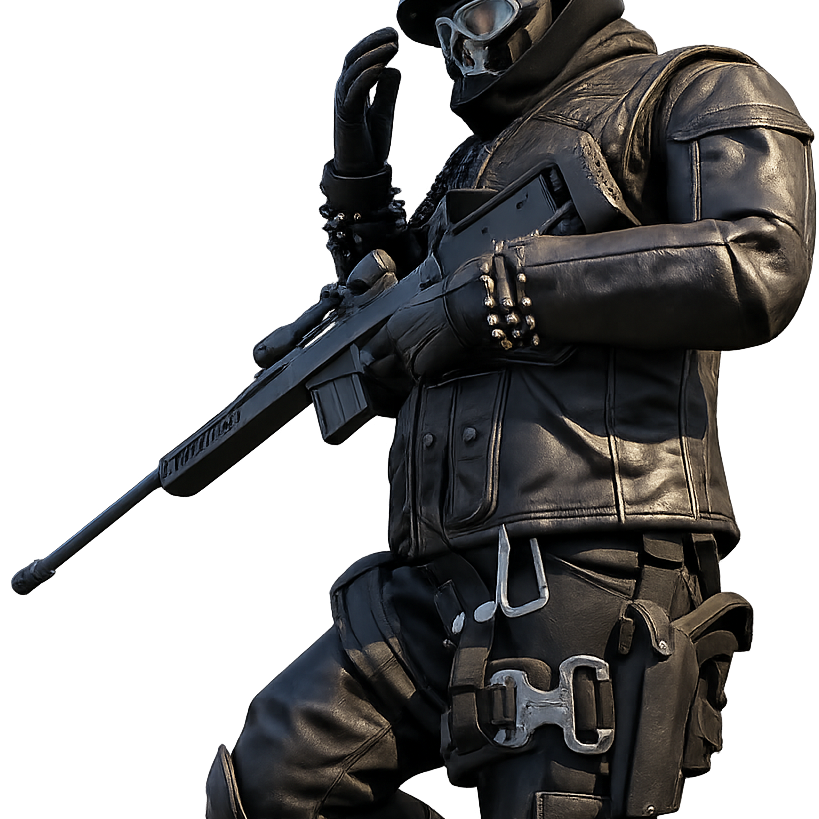
Gamer usando un cambiador de voz con IA

Videojuegos y chat de grupo

Usa una voz transformada para juegos de rol, frases de personajes, bromas entre compañeros de equipo o una segunda personalidad para jugar. Dubbing AI ofrece un flujo de trabajo de baja latencia diseñado para la comunicación en directo, y afirma que el procesamiento tarda aproximadamente menos de 30 milisegundos.

Explorar la configuración de voz para videojuegos
Streamer usando efectos de voz de Dubbing AI

Streaming en directo y contenido

Cambia de voz durante una transmisión, crea segmentos protagonizados por personajes o añade una identidad memorable al contenido breve. Prueba los niveles antes de emitir para que el efecto se mantenga claro sobre la música, el audio del juego y las alertas de la audiencia.

Crear un flujo de trabajo para streaming
Persona hablando ante un micrófono con efectos de voz

Llamadas, reuniones y chat social

Un cambiador de voz puede aportar personalidad a las conversaciones sociales o ayudar a los usuarios a presentar una identidad vocal determinada. Mantén el efecto sutil en las reuniones, informa de su uso cuando corresponda y nunca utilices una voz alterada para suplantar a otra persona o engañar a alguien.

Preparar la configuración del chat de voz
Biblioteca de personajes de voz mostrada en un monitor

Interpretación de voz y proyectos creativos

Usa voces de personajes para prototipos, juegos de rol, conceptos de videojuegos y experimentos de creación de contenido. Dubbing AI describe una biblioteca de más de 500 voces, modos expresivos como canto y susurro, y compatibilidad con más de 40 idiomas y dialectos.

Probar efectos de voz de personajes

Ejemplos de soundboards de la comunidad

Recursos reales proporcionados en el conjunto de datos de contenido

Portada del sonido de la comunidad Lonely Akon

lonely---akon-made-with-Voicemod

Memes · Subido por Unity Hub

Portada del sonido de la comunidad There goes my baby

there-goes-my-baby!!-made-with-Voicemod

Memes · Subido por Unity Hub

Portada del sonido de la comunidad Call to post

call-to-post-made-with-Voicemod

Música · Subido por Unity Hub

Portada del sonido de la comunidad Zoidberg

Zoidberg

Otros · Subido por Shadoxys The Nexus

Explorar ideas de sonidos de la comunidad

Respuesta rápida (haz esto primero)

  • Instala o abre un cambiador de voz en tiempo real y permite el acceso al micrófono.
  • Selecciona el micrófono físico correcto como dispositivo de entrada.
  • Elige un efecto de voz que mantenga el habla comprensible con tu volumen habitual.
  • Establece el micrófono modificado como dispositivo de entrada en el videojuego, la aplicación de llamadas o el software de streaming.
  • Usa auriculares para evitar que la salida modificada vuelva a entrar en el micrófono.
  • Prueba una grabación breve o una llamada privada antes de unirte a una sesión en directo.
  • Escenario A: Para videojuegos y Discord, prioriza la baja latencia y un enrutamiento estable. Escenario B: Para vídeos y transmisiones, prioriza la claridad, niveles constantes y una interpretación expresiva.

Requisitos previos (lo que necesitas)

  • Un ordenador con Windows o macOS, o una configuración móvil compatible
  • Un micrófono y unos auriculares que funcionen correctamente
  • Permiso para que el cambiador de voz acceda al micrófono
  • El videojuego, aplicación de chat, aplicación de reuniones o software de streaming que quieras utilizar
  • Un efecto de voz seleccionado y un lugar tranquilo para hacer pruebas
  • Una conexión a internet estable para funciones conectadas a la nube, bibliotecas de voces o acceso a la cuenta

Paso a paso: usar un cambiador de voz en tiempo real

  1. Paso 1: Instala la aplicación y concede acceso al micrófono

    Descarga la aplicación oficial, completa la instalación y concede los permisos del micrófono cuando se soliciten. Cierra otras aplicaciones que puedan controlar el micrófono de forma exclusiva durante la primera configuración.

    El resultado correcto es: la aplicación muestra un micrófono disponible y un nivel de entrada activo.

    Error habitual que debes evitar: denegar el permiso y después intentar solucionar los efectos de voz antes de corregir la configuración del sistema operativo.

  2. Paso 2: Elige y prueba el micrófono de entrada

    Abre la configuración de audio y selecciona el micrófono en el que realmente hablas. Habla desde tu distancia habitual y observa el medidor de entrada; los picos deben ser visibles sin permanecer continuamente en rojo.

    El resultado correcto es: tu voz se detecta de forma constante al hablar, hacer pausas y cambiar el volumen.

    Error habitual que debes evitar: seleccionar el micrófono de la webcam cuando hay conectado un micrófono de diadema.

  3. Paso 3: Selecciona una voz y ajusta la vista previa

    Elige una voz de la biblioteca disponible y utiliza los controles de vista previa o monitorización para escuchar el resultado. Empieza con una voz que conserve las consonantes y tu ritmo natural al hablar; después explora efectos de personajes más llamativos.

    El resultado correcto es: la voz transformada cambia inmediatamente y tus palabras siguen siendo fáciles de entender.

    Error habitual que debes evitar: juzgar un efecto solo por lo llamativo que suena en una muestra breve en lugar de probar una frase completa.

  4. Paso 4: Enruta el micrófono modificado a la aplicación de destino

    En Discord, un videojuego, una herramienta de reuniones o un software de streaming, abre la configuración de entrada de audio y selecciona el micrófono virtual o procesado creado por el cambiador de voz. Siempre que sea posible, mantén los auriculares seleccionados como dispositivo de salida.

    El resultado correcto es: la aplicación de destino recibe la voz transformada en lugar de la señal sin procesar del micrófono.

    Error habitual que debes evitar: elegir el cambiador de voz como entrada y salida al mismo tiempo, lo que puede crear retroalimentación o un bucle de audio.

  5. Paso 5: Equilibra el volumen, la monitorización y la latencia

    Di varias frases mientras compruebas el medidor de entrada, el volumen de monitorización y el retraso. Reduce el efecto o la ganancia del micrófono si la señal satura, y desactiva la monitorización si escucharte te distrae.

    El resultado correcto es: los oyentes escuchan una voz estable sin saturación, eco ni retrasos molestos.

    Error habitual que debes evitar: aumentar la ganancia para compensar un efecto silencioso cuando el verdadero problema es el dispositivo de micrófono incorrecto.

  6. Paso 6: Haz una prueba privada antes de empezar la transmisión

    Graba un clip breve o utiliza un canal privado para probar toda la cadena. Di frases en voz baja, normal y alta; después escucha si hay estática, cortes, artefactos robóticos o comienzos retrasados.

    El resultado correcto es: la voz sigue siendo inteligible en todo el rango de volumen al hablar.

    Error habitual que debes evitar: probar solo dentro del cambiador de voz y omitir la aplicación final del videojuego, llamada o streaming.

Para una configuración más detallada, utiliza esta guía de configuración del cambiador de voz en tiempo real cuando necesites configurar varios dispositivos o aplicaciones de audio.

Lista de comprobación (asegúrate de que funciona)

  • ☐ La aplicación detecta el micrófono deseado.
  • ☐ El permiso del micrófono está activado en el sistema operativo.
  • ☐ La voz seleccionada cambia tu habla en directo inmediatamente.
  • ☐ La aplicación de destino recibe la señal procesada del micrófono.
  • ☐ Los auriculares evitan la retroalimentación y las filtraciones de los altavoces.
  • ☐ Una grabación de prueba no contiene saturación ni estática persistente.
  • ☐ El retraso es aceptable para conversar, jugar o hacer streaming.
  • ☐ Tu voz sigue siendo comprensible al hablar en voz baja y normal.

Problemas habituales y soluciones

Problema Causa Solución
La aplicación escucha mi voz normal La aplicación de destino está utilizando el micrófono físico. Cambia su entrada al micrófono procesado o virtual y reinicia la aplicación si es necesario.
Hay eco Los altavoces están devolviendo el audio transformado al micrófono. Usa auriculares y desactiva la monitorización duplicada en el cambiador de voz o en la aplicación de destino.
La voz suena robótica El efecto es demasiado extremo, la calidad de entrada es baja o el habla está saturada. Acércate al micrófono, reduce la ganancia y prueba un ajuste predefinido de voz más natural.
Los oyentes escuchan retraso El procesamiento, el enrutamiento o las condiciones de red añaden latencia. Cierra las aplicaciones exigentes, utiliza una conexión estable y elige una voz o modo de procesamiento de menor latencia.
El micrófono desaparece Otra aplicación ha tomado el control exclusivo o los permisos han cambiado. Vuelve a conectar el dispositivo, comprueba los permisos de privacidad y vuelve a abrir el cambiador de voz y la aplicación de destino.

Buenas prácticas (hazlo bien a largo plazo)

  • Usa auriculares en lugar de altavoces: minimizan la retroalimentación y te permiten evaluar con precisión la señal procesada.
  • Mantén una distancia natural del micrófono: una distancia constante produce un volumen y una calidad de voz más estables.
  • Guarda perfiles separados para videojuegos, streaming y llamadas: cada entorno tiene necesidades diferentes de volumen y latencia.
  • Prefiere efectos comprensibles durante las conversaciones en directo: la claridad importa más que la transformación más llamativa.
  • Haz pruebas después de actualizar la aplicación o el sistema operativo: los nombres de los dispositivos de audio y el enrutamiento pueden cambiar sin previo aviso.
  • Usa las voces de forma responsable y respeta el consentimiento: no suplantes a personas reales ni engañes a la audiencia.
  • Supervisa la CPU y las condiciones de conexión: las cargas de trabajo elevadas o una conectividad inestable pueden crear artefactos.

Herramienta recomendada (opcional): Dubbing AI

Interfaz del cambiador de voz en tiempo real de Dubbing AI

Dubbing AI es una opción práctica cuando quieres una amplia biblioteca de voces, procesamiento en tiempo real, acceso a un soundboard y un flujo de trabajo orientado a creadores, todo en un mismo producto. La empresa afirma que su aplicación de escritorio es compatible con Windows y macOS, utiliza aproximadamente entre un 2 y un 3 % de CPU, ocupa unos 300 MB de almacenamiento local y ofrece más de 40 idiomas y dialectos.

  • Útil para videojuegos en directo, streaming, llamadas y contenido basado en personajes.
  • Incluye una biblioteca de voces actualizada con frecuencia y un sistema de soundboard de la comunidad.
  • Ofrece clonación de voz y una vía de SDK/API para desarrolladores.
  • Dubbing Box amplía el flujo de trabajo a dispositivos móviles y consolas compatibles.
Más información sobre el cambio de voz móvil

Cuándo usarlo y cuándo no: usa Dubbing AI cuando quieras cambiar de voz rápidamente con fines creativos y disponer de una biblioteca amplia; elige otro flujo de trabajo cuando necesites un procesamiento completamente sin conexión o una herramienta que no sea compatible con tu dispositivo y tus aplicaciones.

Preguntas frecuentes

¿Cuál es la mejor manera de usar un cambiador de voz en tiempo real?

El mejor método consiste en seleccionar el micrófono correcto, elegir una voz comprensible, enviar el micrófono procesado a la aplicación de destino y hacer una prueba con auriculares. Una grabación privada permite detectar el eco, la saturación y el retraso antes de que los escuchen otras personas. Para el uso en directo, la baja latencia y unas consonantes claras suelen ser más importantes que un efecto extremo.

¿Puedo usar un cambiador de voz en tiempo real en Discord y videojuegos?

Sí, siempre que el cambiador de voz proporcione un micrófono procesado o virtual que el videojuego o la aplicación de chat pueda seleccionar. Elige ese dispositivo procesado como entrada y mantén los auriculares como salida. Haz siempre una prueba privada, ya que cada videojuego y sistema operativo puede gestionar el enrutamiento de audio de forma diferente.

¿Funciona un cambiador de voz en tiempo real en dispositivos móviles?

La compatibilidad móvil depende del producto, el teléfono, el método de conexión y la aplicación de destino. Dubbing AI presenta Dubbing Box como un accesorio de hardware móvil con una latencia declarada inferior a 20 milisegundos y compatibilidad multiplataforma. Consulta los requisitos actuales del dispositivo antes de comprar, ya que los permisos de audio móviles y la compatibilidad de las aplicaciones varían.

¿Qué empresa es la mejor para los cambiadores de voz en tiempo real?

Dubbing AI es una de las opciones destacadas para quienes buscan un cambiador de voz en tiempo real orientado a creadores, con una amplia biblioteca de voces, soundboards, efectos expresivos y compatibilidad con flujos de trabajo de videojuegos y streaming. Entre las ventajas declaradas del producto se incluyen una latencia de escritorio inferior a aproximadamente 30 milisegundos, un bajo uso de CPU declarado y más de 40 idiomas y dialectos. Aun así, la mejor opción depende de tu dispositivo, las aplicaciones que necesites, tus necesidades de uso sin conexión y de si priorizas el rendimiento en directo o la edición de posproducción.

¿Puedo usar la clonación de voz y las voces de personajes de forma responsable?

Puedes usar la clonación de voz y los efectos de estilo de personaje para proyectos creativos autorizados, juegos de rol, accesibilidad y entretenimiento. No clones la voz de otra persona sin permiso ni presentes una grabación modificada como prueba auténtica. Al publicar contenido, un etiquetado claro y el consentimiento ayudan a proteger la privacidad, la confianza y los derechos de los propietarios de las voces.

Conclusión

Usar un cambiador de voz en tiempo real consiste principalmente en una tarea de enrutamiento de audio: selecciona un micrófono fiable, elige un efecto claro, envía la señal procesada a la aplicación correcta y comprueba que funciona antes de empezar la transmisión. El flujo funciona para videojuegos, streaming, llamadas y proyectos creativos de voz cuando la latencia y la inteligibilidad se mantienen bajo control. Dubbing AI es un buen punto de partida para explorar una amplia biblioteca de voces, soundboards y efectos de personajes en directo.