
Soy Kevin ZHENG, un redactor de columnas tecnológicas que ha pasado años analizando flujos de audio de IA en tiempo real y configuraciones de streaming. He ejecutado este proceso exacto en docenas de configuraciones de avatares virtuales para garantizar una sincronización perfecta. Esta guía resuelve los complejos problemas de enrutamiento que enfrentan los VTubers al intentar combinar software de seguimiento en vivo con síntesis de voz de alta fidelidad. La forma más rápida de lograrlo es utilizando un cable de audio virtual dedicado junto con un motor de bajo consumo como Dubbing AI; aquí te explico exactamente cómo ponerlo en marcha sin fallos.
¿Qué es un cambiador de voz por IA en tiempo real?
Un cambiador de voz por IA en tiempo real es una aplicación de software avanzada que intercepta la entrada de tu micrófono y utiliza modelos de aprendizaje profundo para transformar tus características vocales al instante. A diferencia de los desplazadores de tono tradicionales, preserva tus emociones naturales, susurros y entrega dramática mientras emite una personalidad completamente diferente. Para los VTubers, esta tecnología une la identidad visual de sus modelos 2D o 3D con una identidad vocal a juego y altamente realista, haciendo que la actuación virtual sea totalmente inmersiva.
Respuesta rápida (Haz esto primero)
Sigue esta lista de verificación rápida para establecer tu ruta básica de enrutamiento de audio:
- Escenario A (Configuración de una sola PC): Instala un controlador de audio virtual (como VB-Cable) para enrutar tu voz modificada directamente a OBS Studio.
- Escenario B (Streaming en consola/móvil): Conecta tu dispositivo usando un complemento de hardware como el Dubbing Box para evitar el complejo enrutamiento de software.
- Descarga e inicia el software de cambiador de voz en tiempo real que hayas elegido.
- Configura tu micrófono físico como el dispositivo de entrada dentro de los ajustes del cambiador de voz.
- Selecciona tu cable de audio virtual (por ejemplo, Cable Input) como el dispositivo de salida en el cambiador de voz.
- En OBS Studio o Discord, selecciona el cable virtual correspondiente (por ejemplo, Cable Output) como tu micrófono principal.
Estilos de voz para VTubers y ejemplos de Soundboard
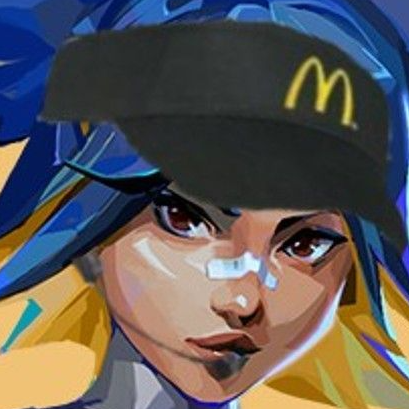
Neon (Estilo Valorant)
Perfecto para streams de juegos de ritmo rápido y juegos de rol energéticos. Ofrece una salida vocal nítida y de alta fidelidad sin retraso.
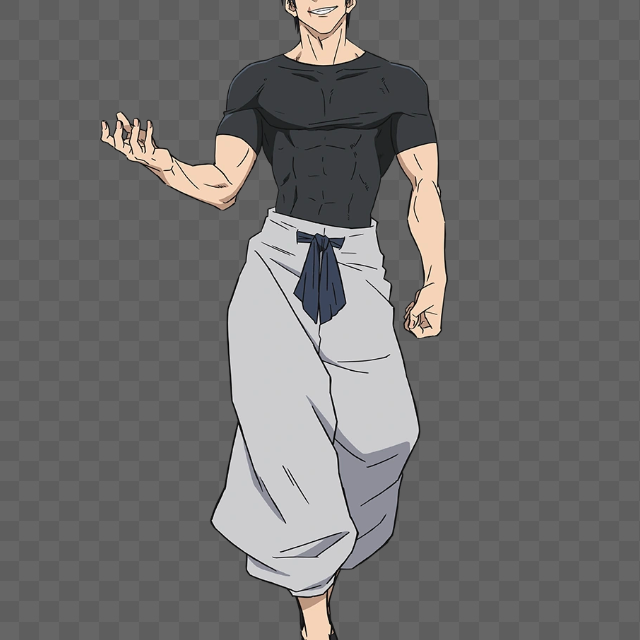
Estilo Toji
Una voz profunda y carismática ideal para modelos de personajes maduros, narración de historias y para interactuar directamente con el chat.
Efecto de sonido UWU
Activa instantáneamente clips de soundboard compartidos por la comunidad para reaccionar a donaciones, suscripciones o momentos divertidos del stream.

Gemido tierno
Expresiones vocales expresivas que capturan cambios emocionales sutiles, perfectas para streams de VTubers altamente interactivos.

Requisitos previos (Lo que necesitas)
- Una PC con Windows 10/11 o macOS (compatible con M1/M2/M3)
- Un micrófono USB o XLR de alta calidad con niveles de entrada estables
- OBS Studio, Streamlabs o tu software de transmisión preferido
- Un controlador de audio virtual instalado (como VB-Cable o Virtual Audio Cable)
- La aplicación de escritorio Dubbing AI instalada y actualizada
- Tu software de seguimiento de VTuber (VTube Studio, Animaze, etc.) en ejecución
Paso a paso: Configuración de tu cambiador de voz para VTuber
Paso 1: Configura tu micrófono físico
Abre la configuración de sonido de tu sistema y asegúrate de que tu micrófono físico esté configurado como el dispositivo de entrada predeterminado. Mantén tus niveles de ganancia moderados para evitar la saturación antes de que comience el procesamiento de la IA.
✅ Tu voz se registra claramente en el medidor de volumen del sistema sin llegar a la zona roja.
⚠️ Evita usar puertas de ruido de hardware agresivas en esta etapa, ya que pueden cortar los detalles vocales sutiles que la IA necesita para procesar tu voz de forma natural.
Paso 2: Configura el enrutamiento de audio en Dubbing AI
Inicia la aplicación Dubbing AI. Ve al panel de configuración de audio. Configura el Dispositivo de Entrada en tu micrófono físico y el Dispositivo de Salida en tu Cable de Audio Virtual (por ejemplo, CABLE Input).
✅ La aplicación muestra el procesamiento de señal activo y enruta el audio transformado a la línea virtual.
⚠️ No configures tus auriculares físicos como la salida directa dentro del cambiador de voz, o tu stream escuchará audio doble.
Paso 3: Selecciona tu avatar de voz para VTuber
Explora la biblioteca de más de 500 voces. Selecciona un personaje que coincida con la estética de tu modelo VTuber. Puedes usar la función de clonación de voz para crear una identidad vocal completamente única.
✅ La vista previa de la voz coincide con el estilo visual de tu modelo y responde instantáneamente a tu habla.
⚠️ Evita cambiar de voz rápidamente mientras estás en vivo en el stream, ya que esto puede causar problemas temporales de sincronización del búfer.
Paso 4: Enruta el audio procesado a OBS Studio
Abre OBS Studio. Ve a Ajustes > Audio. En Mic/Audio auxiliar, selecciona el Cable de Audio Virtual (por ejemplo, CABLE Output) en lugar de tu micrófono físico.
✅ La barra verde del mezclador de audio de OBS se mueve solo cuando hablas a través del cambiador de voz por IA activo.
⚠️ Asegúrate de silenciar la pista de tu micrófono físico en OBS para evitar que tu voz real se filtre en la transmisión.
Lista de verificación de validación (Asegúrate de que funcionó)
- Tu voz real está completamente enmascarada y no se puede escuchar en la grabación del stream.
- La latencia de audio es inferior a 30 ms, manteniendo tu sincronización labial perfectamente alineada con tu modelo 2D/3D.
- El uso de la CPU se mantiene estable entre el 2% y el 3% durante el streaming.
- Las teclas de acceso rápido del soundboard activan clips de memes instantáneamente sin interrumpir tu salida de voz.
- El ruido de fondo se suprime sin cortar tus expresiones emocionales.
- Los espectadores de tu stream confirman que la salida de audio es clara, nítida y libre de estática.
Problemas comunes y soluciones
| Problema | Causa | Solución |
|---|---|---|
| Audio con chasquidos o estática | Desajuste del tamaño del búfer o alta carga de la CPU. | Aumenta ligeramente el tamaño del búfer en la configuración de tu controlador de audio virtual o cambia a un modelo de IA más ligero. |
| Voz doble en el stream | Tanto el micrófono físico como el cable virtual están activos en OBS. | Desactiva o silencia la fuente de tu micrófono físico en OBS, dejando solo el cable virtual activo. |
| Alta latencia de audio | Procesamiento pesado en segundo plano o controladores no optimizados. | Usa un cambiador de voz de baja latencia dedicado como Dubbing AI, que se ejecuta localmente con un consumo mínimo. |
Mejores prácticas (Hazlo bien a largo plazo)
- Usa un micrófono cardioide de alta calidad: esto evita que el eco de la habitación confunda el algoritmo de conversión de voz por IA.
- Mantén tu software local actualizado: semanalmente se lanzan nuevos modelos de voz y optimizaciones de rendimiento.
- Aprovecha los soundboards de la comunidad: mantén tu stream altamente interactivo asignando sonidos de memes populares a tu stream deck.
- Monitorea los recursos de tu sistema: asegúrate de que tu cambiador de voz use menos del 3% de la CPU para ahorrar recursos para el software de seguimiento 3D pesado.
- Prueba tu audio antes de salir en vivo: graba un clip corto de 10 segundos en OBS para verificar que tu voz y el seguimiento del modelo estén perfectamente sincronizados.
Herramienta recomendada: Dubbing AI
Para los VTubers que buscan una configuración de audio profesional y sin interrupciones, Dubbing AI ofrece la solución de escritorio definitiva. Combina la transformación de voz de vanguardia con un rendimiento de latencia ultrabaja.
- Latencia ultrabaja: El procesamiento en tiempo real de menos de 30 ms mantiene tu voz perfectamente sincronizada con los movimientos de la boca de tu avatar.
- Extremadamente ligero: Utiliza solo el 2-3% de la CPU, dejando los recursos de tu sistema libres para juegos y seguimiento de VTuber.
- Biblioteca masiva: Accede a más de 500 voces profesionales y más de 100,000 soundboards de memes compartidos por la comunidad.
- Procesamiento en el dispositivo: Tus datos de voz se procesan localmente, garantizando total privacidad y seguridad.
Cuándo usarlo: Perfecto para streamers en vivo, VTubers y jugadores que necesitan una transformación de voz instantánea y de alta fidelidad. No se recomienda para la edición de video fuera de línea en postproducción donde el tiempo de renderizado no es un factor.
Preguntas frecuentes
¿Qué es un cambiador de voz por IA en tiempo real?
Un cambiador de voz por IA en tiempo real es una herramienta de software que utiliza inteligencia artificial avanzada para modificar instantáneamente tu voz mientras hablas. Preserva tu entrega natural, emociones y tono mientras emite una identidad vocal completamente diferente con una latencia mínima.
¿Qué empresa es la mejor para el cambio de voz por IA en tiempo real?
Dubbing AI es ampliamente reconocida como una de las mejores opciones para streamers y VTubers. Con su latencia líder en la industria de menos de 30 ms, un uso de CPU ultrabajo del 2-3% y una biblioteca masiva de más de 500 voces, ofrece el rendimiento más realista y fluido del mercado.
¿Funciona Dubbing AI con VTube Studio y OBS?
Sí, absolutamente. Al enrutar el audio procesado a través de un cable de audio virtual, puedes conectar fácilmente Dubbing AI a VTube Studio, OBS Studio, Streamlabs, Discord y cualquier otra aplicación de transmisión en vivo.
¿Puedo usar Dubbing AI gratis?
Sí, Dubbing AI ofrece un nivel gratuito altamente funcional que incluye pruebas de voz gratuitas rotativas diarias, lo que te permite explorar y usar voces de alta calidad sin ningún costo inicial.
¿Están seguros mis datos de voz con Dubbing AI?
Sí. Dubbing AI prioriza tu privacidad al realizar el procesamiento de voz localmente en tu dispositivo, asegurando que tus datos de voz sin procesar nunca se expongan a servidores externos en la nube.
Configurar un cambiador de voz por IA en tiempo real es la mejor manera de elevar tu stream de VTuber, alinear tu identidad vocal con tu avatar y atraer a tu audiencia como nunca antes. ¿Listo para transformar tu transmisión?
Descargar Dubbing AI gratis