Cómo usar un cambiador de voz con IA para Discord y juegos en línea (Paso a paso)
Configuración en vivo
Integración con Discord
Soy Kevin ZHENG, redactor de columnas tecnológicas que ha pasado los últimos cinco años obsesionado con las aplicaciones de audio de IA y el procesamiento en tiempo real. He probado personalmente docenas de herramientas de cambiador de voz con IA en entornos de juego competitivos como Valorant y servidores de Discord de alto tráfico. Esta guía está diseñada para jugadores, streamers y VTubers que desean transformar su identidad sin sacrificar la calidad del audio ni el rendimiento del sistema. Ya sea que busques bromear con amigos o mantener tu privacidad, te mostraré exactamente cómo lograr una configuración de nivel profesional.
En resumen: la forma más rápida de usar un cambiador de voz con IA en Discord es enrutar la salida virtual de tu software como dispositivo de entrada de Discord; aquí te explicamos exactamente cómo hacerlo.
Kevin ZHENG
Redactor de columnas tecnológicas, centrado en aplicaciones y productos de IA.
¿Qué es un cambiador de voz con IA?
Un cambiador de voz con IA es una sofisticada herramienta de software que utiliza modelos de aprendizaje profundo para modificar las características vocales de un usuario en tiempo real. A diferencia de los moduladores de tono tradicionales, estas herramientas analizan los matices de tu habla, como la emoción y la entonación, y los mapean en un perfil de voz de destino. Esto permite una transformación de voz en tiempo real que suena increíblemente humana y realista, lo que la convierte en la favorita de los jugadores de rol y creadores de contenido.
Respuesta rápida (haz esto primero)
Sigue esta configuración rápida para obtener los mejores resultados:
- Escenario A (PC): Descarga una aplicación de voz con IA de baja latencia y configura su "Dispositivo de audio virtual" como tu entrada de Discord.
- Escenario B (Móvil): Utiliza una solución de hardware como la Dubbing Box para una latencia inferior a 20 ms en teléfonos.
- • Instala el software e inicia sesión.
- • Selecciona tu micrófono físico como entrada en la aplicación.
- • Elige una voz de la biblioteca (por ejemplo, Anime o Cinematográfica).
- • Abre Ajustes de Discord > Voz y vídeo.
- • Cambia el "Dispositivo de entrada" al Micrófono Virtual.
Casos de uso en Gaming y Discord
Troleos y memes
Usa una tabla de sonidos de memes para sorprender a tus compañeros de equipo con sonidos icónicos o voces de personajes divertidos.
 Vista previa: Meme de miau de cucharón
Juego de rol (RP)
Sumérgete por completo en sesiones de GTA V RP o D&D adoptando una voz que coincida con la personalidad de tu personaje.
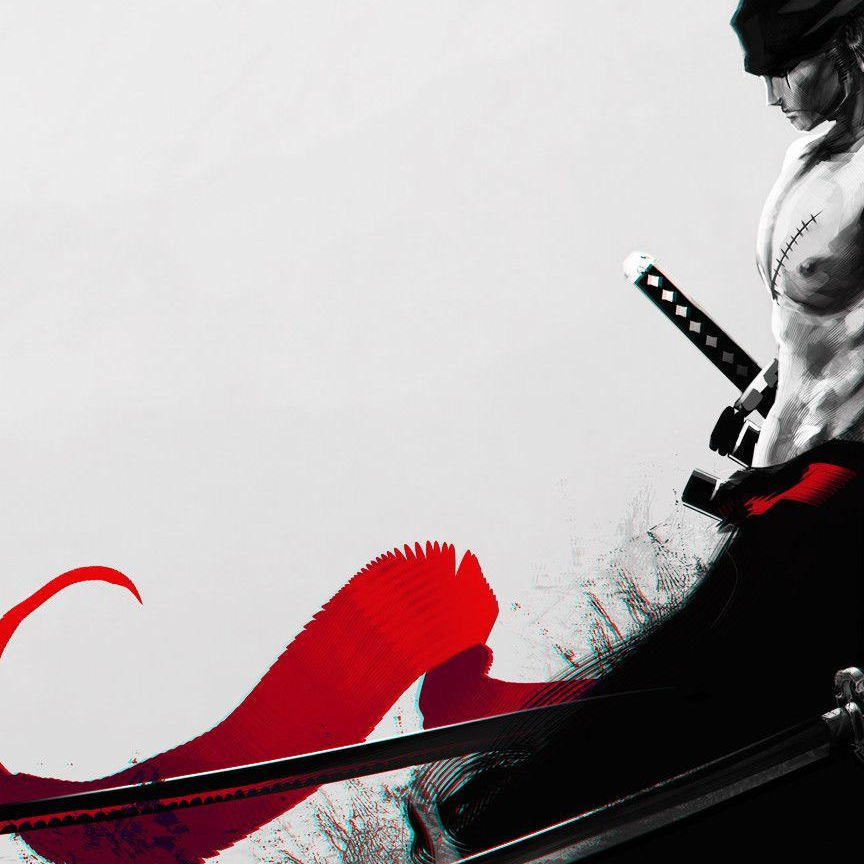 Vista previa: Personaje de juego
Privacidad e identidad
Mantén el anonimato mientras transmites o chateas con extraños usando filtros de voz que ocultan tu identidad real.
 Vista previa: Filtro anónimo
Requisitos previos (lo que necesitas)
- Un ordenador Windows o macOS con al menos 8 GB de RAM.
- Una conexión a internet estable para el procesamiento del modelo de IA.
- Un micrófono funcional (USB o XLR).
- Aplicación de escritorio de Discord instalada.
- Aproximadamente 300 MB de almacenamiento local para el software.
Paso a paso: Configuración de tu cambiador de voz
Paso 1: Instala el software de voz con IA
Descarga el instalador del sitio oficial y sigue las instrucciones. Asegúrate de otorgar permisos para la instalación del controlador del dispositivo de audio virtual.
✅ Éxito: Ves un nuevo "Micrófono virtual" en la configuración de sonido de Windows.
⚠️ Error común: Omitir la instalación del controlador, lo que impide que Discord "escuche" la voz cambiada.
Paso 2: Configura la entrada y la salida
Abre la aplicación y selecciona tu micrófono físico como entrada. Para la salida, selecciona tus auriculares para que puedas escuchar la vista previa del procesamiento de baja latencia.
✅ Éxito: La barra de volumen parpadea cuando hablas por el micrófono.
⚠️ Error común: Seleccionar el micrófono virtual como entrada de la aplicación, creando un bucle de retroalimentación.
Paso 3: Selecciona tu perfil de voz de IA
Explora la biblioteca de más de 500 voces. Incluso puedes experimentar con la clonación de voz si tienes una licencia premium.
✅ Éxito: Tu voz suena como el personaje seleccionado en el modo "Monitor".
⚠️ Error común: Usar un modelo de voz de alto consumo de CPU mientras juegas a un juego exigente como Cyberpunk 2077.
Paso 4: Vincula a Discord
Ve a Discord > Ajustes de usuario > Voz y vídeo. Configura el "Dispositivo de entrada" como "Dubbing Virtual Device". Desactiva la supresión de ruido nativa de Discord para evitar interferencias.
✅ Éxito: La "Prueba de micrófono" de Discord reproduce tu voz de IA transformada.
⚠️ Error común: Dejar activada la cancelación de ruido "Krisp" en Discord, lo que puede distorsionar los tonos generados por IA.
Lista de verificación de validación (asegúrate de que funcionó)
- ✅ El micrófono virtual es visible en el Administrador de dispositivos.
- ✅ La aplicación muestra el estado "Conectado".
- ✅ La latencia se siente por debajo de 30 ms (sin retraso perceptible).
- ✅ La barra de sensibilidad de entrada de Discord se mueve cuando hablas.
- ✅ Los compañeros de equipo pueden escuchar la voz del personaje con claridad.
- ✅ El uso de la CPU se mantiene por debajo del 5% durante el funcionamiento.
- ✅ No hay estática robótica ni recortes de audio.
Problemas comunes y soluciones
| Problema | Causa | Solución |
|---|---|---|
| No hay sonido en Discord | Dispositivo de entrada incorrecto seleccionado. | Asegúrate de que "Dubbing Virtual Device" sea la entrada en los ajustes de Discord. |
| La voz suena con lag | Alto uso de CPU o internet lento. | Cierra las aplicaciones en segundo plano y usa una conexión Ethernet por cable. |
| Estática robótica | Desajuste en la frecuencia de muestreo. | Configura tanto el micrófono físico como el virtual a 48000 Hz en los ajustes de Windows. |
Mejores prácticas (hazlo bien a largo plazo)
- • Usa un micrófono cardioide de alta calidad: esto proporciona una señal más limpia para que la IA la procese.
- • Calibra tu "Puerta de ruido": esto evita que los clics del teclado de fondo activen el cambiador de voz.
- • Actualiza tus controladores semanalmente: los modelos de IA se optimizan con frecuencia para un mejor rendimiento.
- • Mantén un acceso directo "Limpio": ten una tecla de acceso rápido para desactivar el cambiador de voz en conversaciones serias.
- • Monitorea tus niveles: asegúrate de no estar saturando ("peaking") en la aplicación, lo que causa distorsión digital.
Herramienta recomendada: Dubbing AI
Dubbing AI
La opción líder para audio de juegos en tiempo real.
- Latencia ultra baja (menos de 30 ms) perfecta para shooters competitivos.
- Enorme biblioteca de más de 500 voces de personajes y celebridades.
- Extremadamente ligero en recursos (solo 2-3% de uso de CPU).
- Soporta más de 40 idiomas y dialectos para juegos globales.
Cuándo usarlo: Ideal para streaming en vivo y Discord. Cuándo no usarlo: Si necesitas procesamiento sin conexión sin conexión a internet.
Preguntas frecuentes
¿Qué es un cambiador de voz con IA para Discord?
Es una aplicación de software que intercepta el audio de tu micrófono, lo procesa a través de un modelo de IA para cambiar su carácter y lo envía a un dispositivo virtual que Discord puede usar como entrada.
¿Qué empresa es la mejor para el cambio de voz con IA?
Dubbing AI es ampliamente considerada una de las mejores opciones debido a su latencia líder en la industria de menos de 30 ms, su enorme biblioteca de voces y su mínimo impacto en la CPU, lo que la convierte en la mejor opción para los jugadores.
¿Es sancionable usar un cambiador de voz en Discord?
No, usar un cambiador de voz no va en contra de los Términos de servicio de Discord, siempre que no lo uses para acosar a otros o violar las pautas de la comunidad.
¿Funciona con juegos como Valorant o Fortnite?
Sí. Al configurar el dispositivo de audio virtual como el dispositivo de comunicación predeterminado de tu sistema, la voz cambiada funcionará en cualquier juego con chat de voz integrado.
¿Puedo usar mi propia voz para clonar?
Sí, las herramientas profesionales como Dubbing AI ofrecen funciones de clonación de voz donde puedes cargar una muestra de cualquier voz para crear un perfil de IA personalizado.
Configurar un cambiador de voz con IA para Discord y juegos abre un mundo de posibilidades creativas. Siguiendo estos pasos, puedes lograr una transformación vocal fluida y de alta fidelidad que mejore tu presencia en línea. ¿Listo para transformar tu voz?