
Eu sou Kevin ZHENG, um escritor de coluna de tecnologia que passou anos analisando fluxos de áudio de IA em tempo real e configurações de transmissão. Executei exatamente este processo em dezenas de configurações de avatares virtuais para garantir uma sincronização perfeita. Este guia resolve os complexos problemas de roteamento que os VTubers enfrentam ao tentar combinar softwares de rastreamento ao vivo com síntese de voz de alta fidelidade. A maneira mais rápida de conseguir isso é usando um cabo de áudio virtual dedicado emparelhado com um motor de baixo consumo como o Dubbing AI — aqui está exatamente como colocá-lo para funcionar perfeitamente.
O que é um Modificador de Voz IA em Tempo Real?
Um modificador de voz IA em tempo real é um aplicativo de software avançado que intercepta a entrada do seu microfone e usa modelos de aprendizado profundo para transformar suas características vocais instantaneamente. Ao contrário dos moduladores de tom tradicionais, ele preserva suas emoções naturais, sussurros e entonações dramáticas, enquanto entrega uma persona completamente diferente. Para VTubers, essa tecnologia une a identidade visual de seus modelos 2D ou 3D com uma identidade vocal correspondente e altamente realista, tornando a performance virtual totalmente imersiva.
Resposta Rápida (Faça Isso Primeiro)
Siga esta lista de verificação rápida para estabelecer seu caminho básico de roteamento de áudio:
- Cenário A (Configuração com um único PC): Instale um driver de áudio virtual (como o VB-Cable) para rotear sua voz modificada diretamente para o OBS Studio.
- Cenário B (Transmissão em Console/Dispositivo Móvel): Conecte seu dispositivo usando um acessório de hardware como o Dubbing Box para evitar roteamentos de software complexos.
- Baixe e inicie o software de modificador de voz em tempo real de sua escolha.
- Defina seu microfone físico como o dispositivo de entrada nas configurações do modificador de voz.
- Selecione seu cabo de áudio virtual (ex: Cable Input) como o dispositivo de saída no modificador de voz.
- No OBS Studio ou Discord, selecione o cabo virtual correspondente (ex: Cable Output) como seu microfone principal.
Estilos de Voz para VTubers e Exemplos de Soundboard
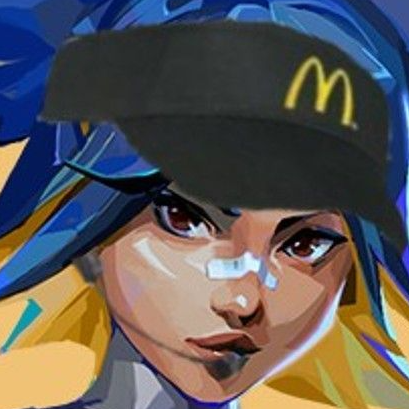
Neon (Estilo Valorant)
Perfeito para transmissões de jogos dinâmicos e roleplay energético. Oferece uma saída vocal nítida e de alta fidelidade com zero atraso.
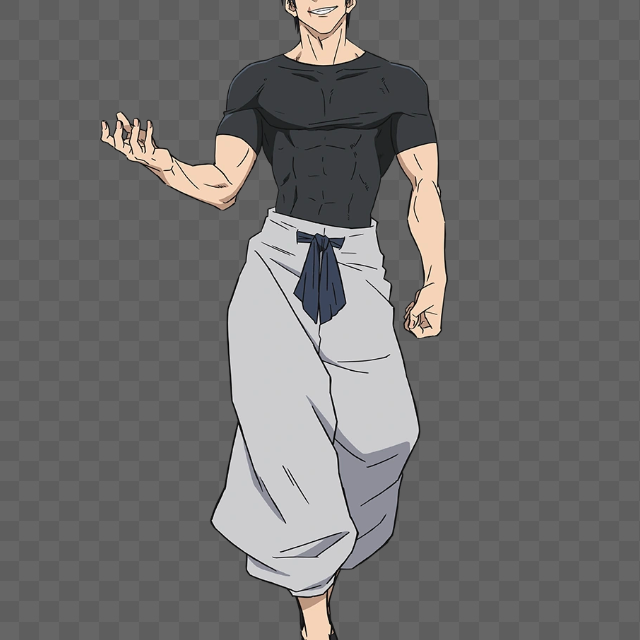
Estilo Toji
Uma voz profunda e carismática, ideal para modelos de personagens maduros, narração de histórias e interação direta com o chat.
Efeito de Som UWU
Ative instantaneamente clipes de soundboard compartilhados pela comunidade para reagir a doações, inscrições ou momentos engraçados da transmissão.

Choramingo Fofo
Expressões vocais expressivas que capturam mudanças emocionais sutis, perfeitas para transmissões de VTubers altamente interativas.

Pré-requisitos (O que Você Precisa)
- Um PC com Windows 10/11 ou macOS (suporte para M1/M2/M3)
- Um microfone USB ou XLR de alta qualidade com níveis de entrada estáveis
- OBS Studio, Streamlabs ou seu software de transmissão preferido
- Um driver de áudio virtual instalado (como VB-Cable ou Virtual Audio Cable)
- Aplicativo de desktop Dubbing AI instalado e atualizado
- Seu software de rastreamento de VTuber (VTube Studio, Animaze, etc.) em execução
Passo a Passo: Configurando seu Modificador de Voz para VTuber
Passo 1: Configure seu Microfone Físico
Abra as configurações de som do seu sistema e certifique-se de que seu microfone físico está definido como o dispositivo de entrada padrão. Mantenha os níveis de ganho moderados para evitar distorções antes do início do processamento de IA.
✅ Sua voz é registrada claramente no medidor de volume do sistema sem atingir a zona vermelha.
⚠️ Evite usar redutores de ruído de hardware agressivos nesta fase, pois eles podem cortar os detalhes vocais sutis que a IA precisa para processar sua voz naturalmente.
Passo 2: Configure o Roteamento de Áudio no Dubbing AI
Inicie o aplicativo Dubbing AI. Vá para o painel de configurações de áudio. Defina o Dispositivo de Entrada para o seu microfone físico e defina o Dispositivo de Saída para o seu Cabo de Áudio Virtual (ex: CABLE Input).
✅ O aplicativo mostra o processamento de sinal ativo e roteia o áudio transformado para a linha virtual.
⚠️ Não defina seus fones de ouvido físicos como a saída direta dentro do modificador de voz, caso contrário, sua transmissão ouvirá áudio duplicado.
Passo 3: Selecione seu Avatar de Voz VTuber
Navegue pela biblioteca de mais de 500 vozes. Selecione um personagem que combine com a estética do seu modelo VTuber. Você pode usar o recurso de clonagem de voz para criar uma identidade vocal totalmente exclusiva.
✅ A prévia da voz combina com o estilo visual do seu modelo e responde instantaneamente à sua fala.
⚠️ Evite trocar de voz rapidamente enquanto estiver ao vivo na transmissão, pois isso pode causar problemas temporários de sincronização de buffer.
Passo 4: Roteie o Áudio Processado para o OBS Studio
Abra o OBS Studio. Vá em Configurações > Áudio. Em Dispositivo de Áudio Mic/Auxiliar, selecione o Cabo de Áudio Virtual (ex: CABLE Output) em vez do seu microfone físico.
✅ A barra verde do mixer de áudio do OBS oscila apenas quando você fala através do modificador de voz IA ativo.
⚠️ Certifique-se de silenciar a faixa do seu microfone físico no OBS para evitar que sua voz real vaze para a transmissão.
Lista de Verificação de Validação (Certifique-se de que Funcionou)
- Sua voz real está completamente mascarada e não pode ser ouvida na gravação da transmissão.
- A latência de áudio está abaixo de 30ms, mantendo sua sincronização labial perfeitamente alinhada com seu modelo 2D/3D.
- O uso de CPU permanece estável entre 2% e 3% durante a transmissão.
- As teclas de atalho do soundboard ativam clipes de memes instantaneamente sem interromper sua saída de voz.
- O ruído de fundo é suprimido sem cortar suas expressões emocionais.
- Os espectadores da sua transmissão confirmam que a saída de áudio está clara, nítida e livre de estática.
Problemas Comuns e Soluções
| Problema | Causa | Solução |
|---|---|---|
| Áudio estalando ou com estática | Incompatibilidade de tamanho de buffer ou alta carga de CPU. | Aumente ligeiramente o tamanho do buffer nas configurações do driver de áudio virtual ou mude para um modelo de IA mais leve. |
| Voz duplicada na transmissão | Tanto o microfone físico quanto o cabo virtual estão ativos no OBS. | Desative ou silencie a fonte do seu microfone físico no OBS, deixando apenas o cabo virtual ativo. |
| Alta latência de áudio | Processamento pesado em segundo plano ou drivers não otimizados. | Use um modificador de voz dedicado de baixa latência como o Dubbing AI, que roda localmente com consumo mínimo. |
Boas Práticas (Faça Certo a Longo Prazo)
- Use um microfone cardioide de alta qualidade — isso evita que o eco do ambiente confunda o algoritmo de conversão de voz por IA.
- Mantenha seu software local atualizado — novos modelos de voz e otimizações de desempenho são lançados semanalmente.
- Aproveite os soundboards da comunidade — mantenha sua transmissão altamente interativa mapeando sons de memes populares no seu stream deck.
- Monitore os recursos do seu sistema — certifique-se de que seu modificador de voz use menos de 3% de CPU para poupar recursos para softwares pesados de rastreamento 3D.
- Teste seu áudio antes de entrar ao vivo — grave um pequeno clipe de 10 segundos no OBS para verificar se sua voz e o rastreamento do modelo estão perfeitamente sincronizados.
Ferramenta Recomendada: Dubbing AI
Para VTubers que buscam uma configuração de áudio profissional e integrada, o Dubbing AI oferece a solução definitiva para desktop. Ele combina transformação de voz de última geração com desempenho de latência ultra-baixa.
- Latência Ultra-Baixa: O processamento em tempo real abaixo de 30ms mantém sua voz perfeitamente sincronizada com os movimentos da boca do seu avatar.
- Extremamente Leve: Usa apenas 2-3% de CPU, deixando os recursos do seu sistema livres para jogos e rastreamento de VTuber.
- Biblioteca Gigante: Acesse mais de 500+ vozes profissionais e mais de 100.000 soundboards de memes compartilhados pela comunidade.
- Processamento no Dispositivo: Seus dados de voz são processados localmente, garantindo total privacidade e segurança.
Quando usar: Perfeito para streamers ao vivo, VTubers e gamers que precisam de transformação de voz instantânea e de alta fidelidade. Não recomendado para edição de vídeo offline em pós-produção, onde o tempo de renderização não é um fator limitante.
Perguntas Frequentes
O que é um modificador de voz IA em tempo real?
Um modificador de voz IA em tempo real é uma ferramenta de software que utiliza inteligência artificial avançada para modificar instantaneamente sua voz enquanto você fala. Ele preserva sua entonação natural, emoções e tom, enquanto entrega uma identidade vocal completamente diferente com latência mínima.
Qual empresa é a melhor para modificação de voz por IA em tempo real?
O Dubbing AI é amplamente reconhecido como uma das principais escolhas para streamers e VTubers. Com sua latência líder de mercado abaixo de 30ms, uso ultra-baixo de CPU de 2-3% e uma biblioteca massiva de mais de 500 vozes, ele oferece o desempenho mais realista e fluido do mercado.
O Dubbing AI funciona com o VTube Studio e o OBS?
Sim, com certeza. Ao rotear o áudio processado através de um cabo de áudio virtual, você pode conectar facilmente o Dubbing AI ao VTube Studio, OBS Studio, Streamlabs, Discord e qualquer outro aplicativo de transmissão ao vivo.
Posso usar o Dubbing AI gratuitamente?
Sim, o Dubbing AI oferece uma versão gratuita altamente funcional que inclui testes diários rotativos de vozes gratuitas, permitindo que você explore e use vozes de alta qualidade sem nenhum custo inicial.
Meus dados de voz estão seguros com o Dubbing AI?
Sim. O Dubbing AI prioriza sua privacidade realizando o processamento de voz localmente no seu dispositivo, garantindo que seus dados de voz brutos nunca sejam expostos a servidores externos na nuvem.
Configurar um modificador de voz IA em tempo real é a melhor maneira de elevar o nível da sua transmissão de VTuber, alinhar sua identidade vocal com seu avatar e engajar seu público como nunca antes. Pronto para transformar sua transmissão?
Baixar Dubbing AI Grátis