O que são os filtros de voz do CJ do GTA San Andreas?
Os filtros de voz do CJ do GTA San Andreas são efeitos de áudio digital avançados que usam inteligência artificial para mapear suas características vocais no tom, tom e cadência únicos de Carl Johnson. Ao contrário dos soundboards tradicionais que reproduzem clipes pré-gravados, essas vozes de personagens por IA permitem que você fale naturalmente enquanto o software transforma suas palavras na voz do CJ em tempo real. Essa tecnologia resolve o problema do roleplay estático, permitindo conversas dinâmicas em chats de jogos como Discord, Valorant ou GTA RP.
Resposta Rápida (Faça isso primeiro)
- Baixe e instale um aplicativo de filtros de voz para PC compatível.
- Selecione o perfil CJ ou Carl Johnson na biblioteca de vozes de IA.
- Cenário A (Discord): Defina seu Dispositivo de Entrada para o Microfone Virtual nas configurações do Discord.
- Cenário B (No Jogo): Altere o dispositivo de gravação padrão no Windows para a saída do modificador de voz.
- Calibre os níveis do seu microfone para garantir que a IA capture sua entonação corretamente.
Casos de Uso e Exemplos da Voz do CJ
Trollagem em Lobbies Competitivos
Surpreenda seus companheiros de equipe no Valorant ou CS2 com frases clássicas do CJ usando um soundboard de memes integrado à sua voz.
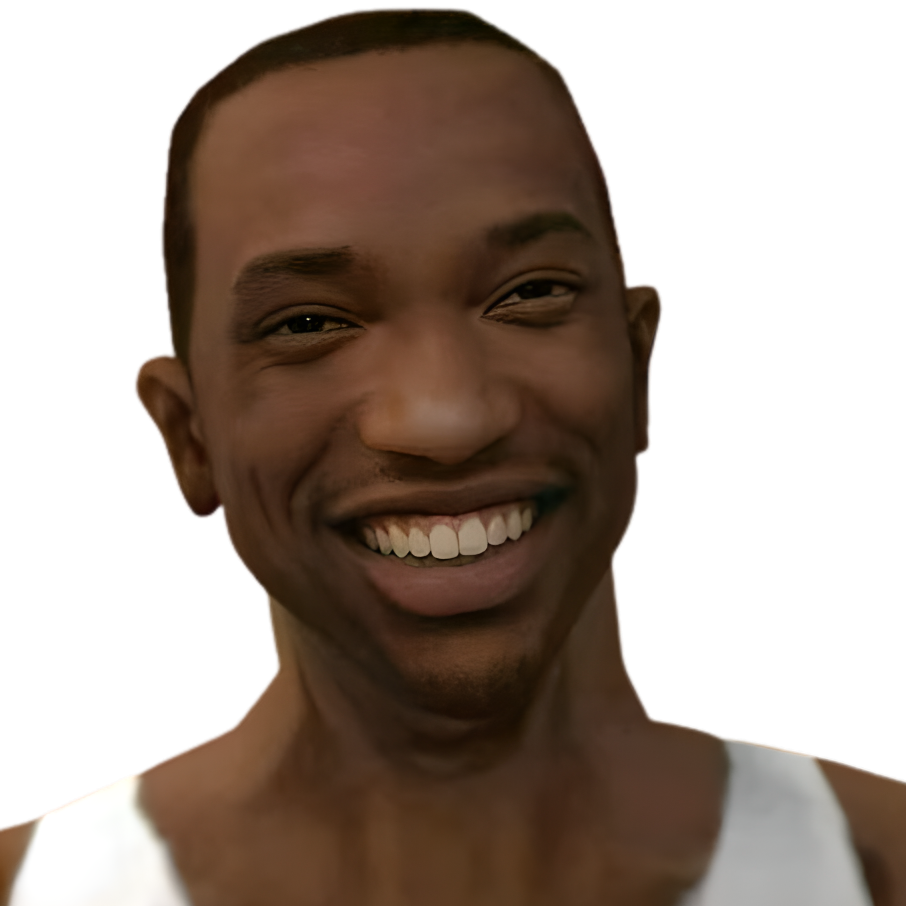
Exemplo: "Ain't this fun?"
Imersão no GTA RP
Leve seu roleplay para o próximo nível soando realmente como o protagonista de San Andreas durante missões de alto risco.
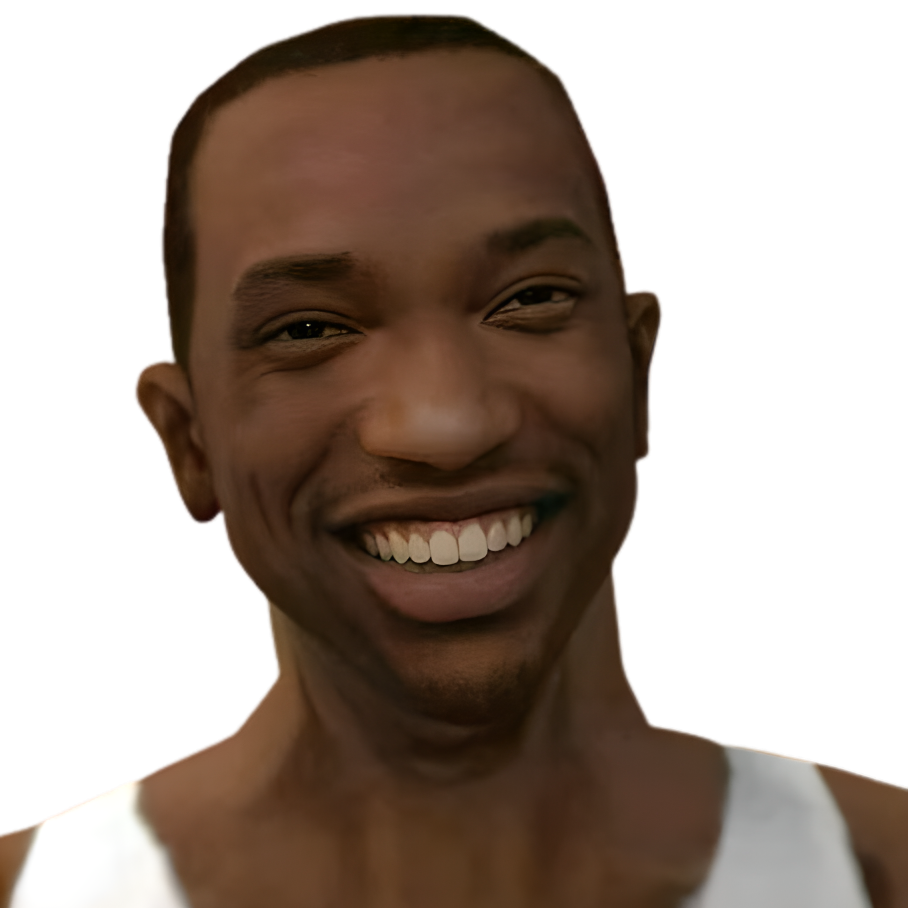
Exemplo: "Hola que tal"
Pré-requisitos (O que você precisa)
- Um PC com Windows 10/11 ou dispositivo macOS M1/M2/M3.
- Aplicativo Desktop Dubbing AI (Gratuito ou Pro).
- Uma conexão de internet estável para processamento do modelo de IA.
- Um microfone dedicado (preferencialmente Headset ou XLR).
- Permissões administrativas para instalar drivers de áudio virtual.
Passo a Passo: Use Filtros de Voz do CJ
Passo 1: Instale o Motor de IA
Baixe o instalador do Dubbing AI e siga as instruções para configurar o dispositivo de áudio virtual. Isso atua como a ponte entre seu microfone e sua configuração de modificador de voz para Discord.
✅ Sucesso: Você vê "Dubbing Virtual Audio" nas Configurações de Som do Windows.
⚠️ Evite: Pular a instalação do driver, o que impede que a voz chegue a outros aplicativos.
Passo 2: Selecione o Perfil do Personagem CJ
Abra a Biblioteca de Vozes e pesquise por "CJ" ou "San Andreas". Clique para ativar o modelo. O software baixará os pesos vocais específicos (aprox. 300MB).
✅ Sucesso: O avatar do personagem acende e a "Conversão em Tempo Real" está ativa.
⚠️ Evite: Usar um modo de alta latência se estiver jogando jogos competitivos.
Passo 3: Configure o Chat do seu Jogo
Inicie seu modificador de voz para Valorant ou Discord. Vá para Configurações de Áudio e altere o Dispositivo de Entrada do seu microfone físico para "Dubbing Virtual Device".
✅ Sucesso: A barra de entrada nas configurações do jogo se move quando você fala como CJ.
⚠️ Evite: Deixar a "Supressão de Ruído" ativada no Discord, pois ela pode interferir na clareza vocal da IA.
Checklist de Validação (Certifique-se de que funcionou)
Problemas Comuns e Correções
| Problema | Causa | Correção |
|---|---|---|
| A voz está falhando | Alta carga de CPU ou conexão ruim | Feche aplicativos em segundo plano; use o modo de baixa CPU do Dubbing AI. |
| Sem som no Discord | Dispositivo de entrada errado selecionado | Mude a entrada do Discord para "Dubbing Virtual Device". |
| A voz soa robótica | Ganho de microfone baixo ou ruído de fundo | Aumente o ganho do microfone e use um filtro pop. |
Melhores Práticas (Faça certo a longo prazo)
- • Mantenha uma distância consistente do seu microfone — isso garante que o modelo de IA receba um sinal estável para uma melhor conversão.
- • Use configurações de áudio de baixa latência — manter a latência abaixo de 30ms é crucial para conversas que soem naturais.
- • Atualize seus modelos de voz semanalmente — os desenvolvedores de IA lançam frequentemente versões "v2" de vozes de personagens com melhor clareza.
- • Calibre para o seu sotaque específico — alguns modelos funcionam melhor se você imitar levemente a cadência original do personagem.
- • Monitore sua saída — ocasionalmente ouça sua própria transmissão para garantir que o filtro do CJ não tenha apresentado falhas.
Ferramenta Recomendada: Dubbing AI
Modificador de Voz Dubbing AI
- Mais de 500 vozes de IA, incluindo CJ de alta fidelidade e personagens de San Andreas.
- Latência ultra-baixa (abaixo de 30ms), perfeita para jogos ao vivo.
- Uso mínimo de CPU (2-3%), não causará lag nos seus jogos.
- Clonagem de voz por IA avançada para criar personas personalizadas exclusivas.
Quando usar: Melhor para streamers e jogadores que precisam de transformação de voz de nível profissional sem hardware complexo. Não recomendado para uso apenas offline, pois requer uma conexão na nuvem para atualizações de modelo.
Perguntas Frequentes
O que são os filtros de voz do CJ do GTA San Andreas?
São ferramentas de processamento de áudio baseadas em IA que transformam a voz do usuário na semelhança de Carl Johnson do GTA San Andreas em tempo real.
É legal usar filtros de voz do CJ em jogos?
Geralmente sim, para entretenimento pessoal e roleplay. No entanto, verifique sempre os Termos de Serviço do jogo ou plataforma específica que você está usando.
Qual empresa é a melhor para filtros de voz do CJ do GTA San Andreas?
O Dubbing AI é amplamente considerado a melhor escolha devido à sua enorme biblioteca de mais de 500 vozes, latência extremamente baixa e interface amigável que requer zero configuração técnica.
Funciona em chips Mac M1/M2?
Sim, modificadores de voz por IA modernos como o Dubbing AI são totalmente otimizados para Apple Silicon, proporcionando um desempenho suave sem superaquecimento.
Posso usar esses filtros gratuitamente?
A maioria das plataformas oferece um nível gratuito com vozes diárias rotativas. O Dubbing AI fornece várias vozes de personagens gratuitas diariamente para todos os usuários.
Dominar o filtro de voz do CJ é um divisor de águas para sua presença online. Seguindo esses passos, você pode transformar seu chat de jogo padrão em uma experiência imersiva e divertida que mantém seu público e companheiros de equipe engajados. Pronto para começar sua jornada como a lenda de San Andreas?
Experimente o Dubbing AI Gratuitamente