
Je m'appelle Kevin ZHENG, rédacteur de chroniques technologiques. J'ai passé des années à analyser les flux audio d'IA en temps réel et les configurations de streaming. J'ai appliqué ce processus exact sur des dizaines de configurations d'avatars virtuels pour garantir une synchronisation parfaite. Ce guide résout les problèmes complexes de routage auxquels les VTubers sont confrontés lorsqu'ils tentent de combiner un logiciel de suivi en direct avec une synthèse vocale haute fidélité. Le moyen le plus rapide d'y parvenir est d'utiliser un câble audio virtuel dédié associé à un moteur léger comme Dubbing AI — voici exactement comment le faire fonctionner sans accroc.
Qu'est-ce qu'un modificateur de voix IA en temps réel ?
Un modificateur de voix IA en temps réel est une application logicielle avancée qui intercepte l'entrée de votre microphone et utilise des modèles d'apprentissage profond pour transformer instantanément vos caractéristiques vocales. Contrairement aux modificateurs de hauteur traditionnels, il préserve vos émotions naturelles, vos chuchotements et vos intonations dramatiques tout en produisant un personnage complètement différent. Pour les VTubers, cette technologie comble le fossé entre l'identité visuelle de leurs modèles 2D ou 3D et une identité vocale correspondante et hautement réaliste, rendant la performance virtuelle totalement immersive.
Réponse rapide (commencez par ceci)
Suivez cette liste de contrôle rapide pour établir votre chemin de routage audio de base :
- Scénario A (Configuration sur un seul PC) : Installez un pilote audio virtuel (comme VB-Cable) pour acheminer votre voix modifiée directement dans OBS Studio.
- Scénario B (Streaming sur console/mobile) : Connectez votre appareil à l'aide d'un compagnon matériel comme la Dubbing Box pour contourner le routage logiciel complexe.
- Téléchargez et lancez le logiciel de modificateur de voix en temps réel de votre choix.
- Définissez votre microphone physique comme périphérique d'entrée dans les paramètres du modificateur de voix.
- Sélectionnez votre câble audio virtuel (ex. Cable Input) comme périphérique de sortie dans le modificateur de voix.
- Dans OBS Studio ou Discord, sélectionnez le câble virtuel correspondant (ex. Cable Output) comme microphone principal.
Styles de voix VTuber et exemples de table d'harmonie
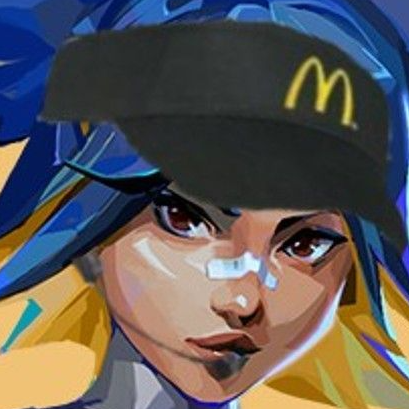
Neon (Style Valorant)
Parfait pour les streams de jeux rapides et le jeu de rôle énergique. Offre une sortie vocale nette et haute fidélité sans aucun décalage.
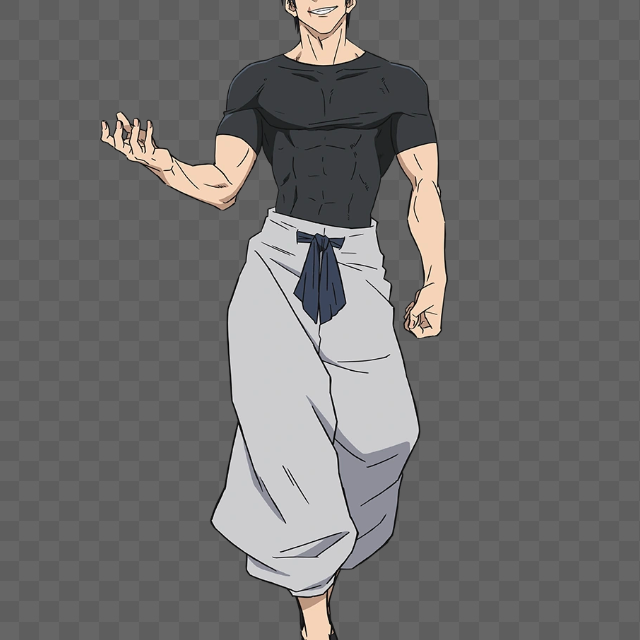
Style Toji
Une voix profonde et charismatique, idéale pour les modèles de personnages matures, la narration et l'interaction directe avec le chat.
Effet sonore UWU
Déclenchez instantanément des clips de table d'harmonie partagés par la communauté pour réagir aux dons, aux abonnements ou aux moments drôles du stream.

Gémissement mignon
Des expressions vocales expressives qui capturent de subtils changements émotionnels, parfaites pour les streams VTuber hautement interactifs.

Prérequis (Ce dont vous avez besoin)
- Un PC sous Windows 10/11 ou macOS (compatible M1/M2/M3)
- Un microphone USB ou XLR de haute qualité avec des niveaux d'entrée stables
- OBS Studio, Streamlabs ou votre logiciel de diffusion préféré
- Un pilote audio virtuel installé (tel que VB-Cable ou Virtual Audio Cable)
- L'application de bureau Dubbing AI installée et mise à jour
- Votre logiciel de suivi VTuber (VTube Studio, Animaze, etc.) en cours d'exécution
Étape par étape : Configurer votre modificateur de voix VTuber
Étape 1 : Configurez votre microphone physique
Ouvrez les paramètres audio de votre système et assurez-vous que votre microphone physique est défini comme périphérique d'entrée par défaut. Maintenez vos niveaux de gain modérés pour éviter la saturation avant le début du traitement par l'IA.
✅ Votre voix s'enregistre clairement sur le vumètre du système sans atteindre la zone rouge.
⚠️ Évitez d'utiliser des noise gates matériels agressifs à ce stade, car ils peuvent couper les détails vocaux subtils dont l'IA a besoin pour traiter votre voix naturellement.
Étape 2 : Configurez le routage audio dans Dubbing AI
Lancez l'application Dubbing AI. Allez dans le panneau des paramètres audio. Définissez le périphérique d'entrée sur votre microphone physique et le périphérique de sortie sur votre câble audio virtuel (ex. CABLE Input).
✅ L'application affiche un traitement actif du signal et achemine l'audio transformé vers la ligne virtuelle.
⚠️ Ne définissez pas vos écouteurs physiques comme sortie directe dans le modificateur de voix, sinon votre stream entendra un double audio.
Étape 3 : Sélectionnez votre avatar vocal VTuber
Parcourez la bibliothèque de plus de 500 voix. Sélectionnez un personnage qui correspond à l'esthétique de votre modèle VTuber. Vous pouvez utiliser la fonction de clonage de voix pour créer une identité vocale totalement unique.
✅ L'aperçu de la voix correspond au style visuel de votre modèle et réagit instantanément à votre parole.
⚠️ Évitez de changer de voix rapidement pendant que vous êtes en direct, car cela peut provoquer des problèmes temporaires de synchronisation de la mémoire tampon.
Étape 4 : Acheminez l'audio traité dans OBS Studio
Ouvrez OBS Studio. Allez dans Paramètres > Audio. Sous Audio micro/auxiliaire, sélectionnez le câble audio virtuel (ex. CABLE Output) au lieu de votre microphone physique.
✅ La barre verte du mélangeur audio d'OBS ne bouge que lorsque vous parlez via le modificateur de voix IA actif.
⚠️ Veillez à couper la piste de votre microphone physique dans OBS pour éviter que votre vraie voix ne fuite dans la diffusion.
Liste de contrôle de validation (Assurez-vous que cela a fonctionné)
- Votre vraie voix est complètement masquée et ne peut pas être entendue sur l'enregistrement du stream.
- La latence audio est inférieure à 30 ms, ce qui maintient votre synchronisation labiale parfaitement alignée avec votre modèle 2D/3D.
- L'utilisation du processeur reste stable entre 2 % et 3 % pendant le streaming.
- Les raccourcis clavier de la table d'harmonie déclenchent instantanément les clips de mèmes sans interrompre votre sortie vocale.
- Le bruit de fond est supprimé sans couper vos expressions émotionnelles.
- Les spectateurs de votre stream confirment que la sortie audio est claire, nette et exempte de parasites.
Problèmes courants et solutions
| Problème | Cause | Solution |
|---|---|---|
| Grésillements ou parasites audio | Incohérence de la taille du tampon ou charge élevée du processeur. | Augmentez légèrement la taille du tampon dans les paramètres de votre pilote audio virtuel ou passez à un modèle d'IA plus léger. |
| Double voix sur le stream | Le micro physique et le câble virtuel sont tous deux actifs dans OBS. | Désactivez ou coupez la source de votre microphone physique dans OBS, en ne laissant que le câble virtuel actif. |
| Latence audio élevée | Traitement en arrière-plan lourd ou pilotes non optimisés. | Utilisez un modificateur de voix à faible latence dédié comme Dubbing AI, qui s'exécute localement avec un impact minimal. |
Bonnes pratiques (Pour réussir sur le long terme)
- Utilisez un microphone cardioïde de haute qualité — cela évite que l'écho de la pièce ne perturbe l'algorithme de conversion vocale de l'IA.
- Gardez votre logiciel local à jour — de nouveaux modèles de voix et des optimisations de performances sont publiés chaque semaine.
- Tirez parti des tables d'harmonie communautaires — rendez votre stream hautement interactif en associant des sons de mèmes populaires à votre stream deck.
- Surveillez les ressources de votre système — assurez-vous que votre modificateur de voix utilise moins de 3 % du processeur pour préserver les ressources pour les logiciels de suivi 3D gourmands.
- Testez votre audio avant de lancer le direct — enregistrez un court clip de 10 secondes dans OBS pour vérifier que votre voix et le suivi du modèle sont parfaitement synchronisés.
Outil recommandé : Dubbing AI
Pour les VTubers à la recherche d'une configuration audio fluide et professionnelle, Dubbing AI offre la solution de bureau ultime. Il combine une transformation vocale de pointe avec des performances à ultra-faible latence.
- Latence ultra-faible : Le traitement en temps réel inférieur à 30 ms maintient votre voix parfaitement synchronisée avec les mouvements de la bouche de votre avatar.
- Extrêmement léger : N'utilise que 2 à 3 % du processeur, laissant les ressources de votre système libres pour le jeu et le suivi VTuber.
- Bibliothèque massive : Accédez à plus de 500 voix professionnelles et à plus de 100 000 tables d'harmonie de mèmes partagées par la communauté.
- Traitement sur l'appareil : Vos données vocales sont traitées localement, garantissant une confidentialité et une sécurité totales.
Quand l'utiliser : Parfait pour les streamers en direct, les VTubers et les joueurs qui ont besoin d'une transformation vocale instantanée et haute fidélité. Non recommandé pour le montage vidéo hors ligne en post-production où le temps de rendu n'est pas un facteur.
Foire aux questions
Qu'est-ce qu'un modificateur de voix IA en temps réel ?
Un modificateur de voix IA en temps réel est un outil logiciel qui utilise une intelligence artificielle avancée pour modifier instantanément votre voix pendant que vous parlez. Il préserve votre élocution naturelle, vos émotions et votre ton tout en produisant une identité vocale complètement différente avec une latence minimale.
Quelle entreprise est la meilleure pour la modification de voix IA en temps réel ?
Dubbing AI est largement reconnu comme l'un des meilleurs choix pour les streamers et les VTubers. Avec sa latence de pointe inférieure à 30 ms, son utilisation ultra-faible du processeur de 2 à 3 % et sa bibliothèque massive de plus de 500 voix, il offre les performances les plus réalistes et les plus fluides du marché.
Dubbing AI fonctionne-t-il avec VTube Studio et OBS ?
Oui, absolument. En acheminant l'audio traité via un câble audio virtuel, vous pouvez facilement connecter Dubbing AI à VTube Studio, OBS Studio, Streamlabs, Discord et toute autre application de streaming en direct.
Puis-je utiliser Dubbing AI gratuitement ?
Oui, Dubbing AI propose une version gratuite très fonctionnelle qui comprend des essais de voix gratuits en rotation quotidienne, vous permettant d'explorer et d'utiliser des voix de haute qualité sans aucun coût initial.
Mes données vocales sont-elles en sécurité avec Dubbing AI ?
Oui. Dubbing AI donne la priorité à votre vie privée en effectuant le traitement de la voix localement sur votre appareil, garantissant ainsi que vos données vocales brutes ne sont jamais exposées à des serveurs cloud externes.
Configurer un modificateur de voix IA en temps réel est le moyen ultime d'améliorer votre stream VTuber, d'aligner votre identité vocale avec votre avatar et d'engager votre public comme jamais auparavant. Prêt à transformer votre diffusion ?
Télécharger Dubbing AI gratuitement